ステージと承認の設定
商品はどのような順序で進行し、各ステージを移行する前に何を承認してもらう必要があるかを定める設定です。 初期設定に必要な内容をこの説明書で説明します。
似たような3つの名称の区別
| 名称 | 何を定めるか | どこで |
|---|---|---|
| 商品ステージ | 商品の進行順序と、各ステージの区分を定めます | プロジェクト → 商品ステージ |
| 承認タイプ | どの承認を受けるかを定めます | プロジェクト → 承認タイプ |
| ステージ別承認 | 各ステージで次のステージへ移行する前に必要な承認を指定します | 承認タイプの既定の適用ステージ、または商品詳細のステージ別の承認設定 |
商品ステージを設定し、承認タイプを作成してから、各ステージに必要な承認を指定します。
ステージに承認を指定していない場合は、承認条件なしで次のステージへ移行できます。指定している場合は、そのステージの必須承認がすべて完了するまで次のステージへ移行できません。
商品ステージと承認タイプを変更するには、プロジェクト運営設定権限が必要です。ワークスペース管理者またはそのプロジェクトのプロジェクト管理者がプロジェクト → 役割と担当者で、この権限を含む役割の担当者を選択して保存します。ワークスペース所有者や会社管理者も、その役割を担当していなければ設定できません。
ワークスペースの左メニューにある業務役割は、ワークスペース管理者が役割名と権限の組み合わせ、新しいプロジェクトの既定担当者を管理する画面です。既定担当者は、新しいプロジェクトを作成すると自動的に割り当てられます。すでに作成済みのプロジェクトは、そのプロジェクトの役割と担当者で担当者を選択し、保存をクリックすると権限が付与されます。1人を複数の役割に割り当てることもできます。ワークスペース管理者であるという理由だけで、プロジェクト運営や承認業務を処理できるわけではありません。
1. 商品ステージの設定
プロジェクト → 商品ステージ
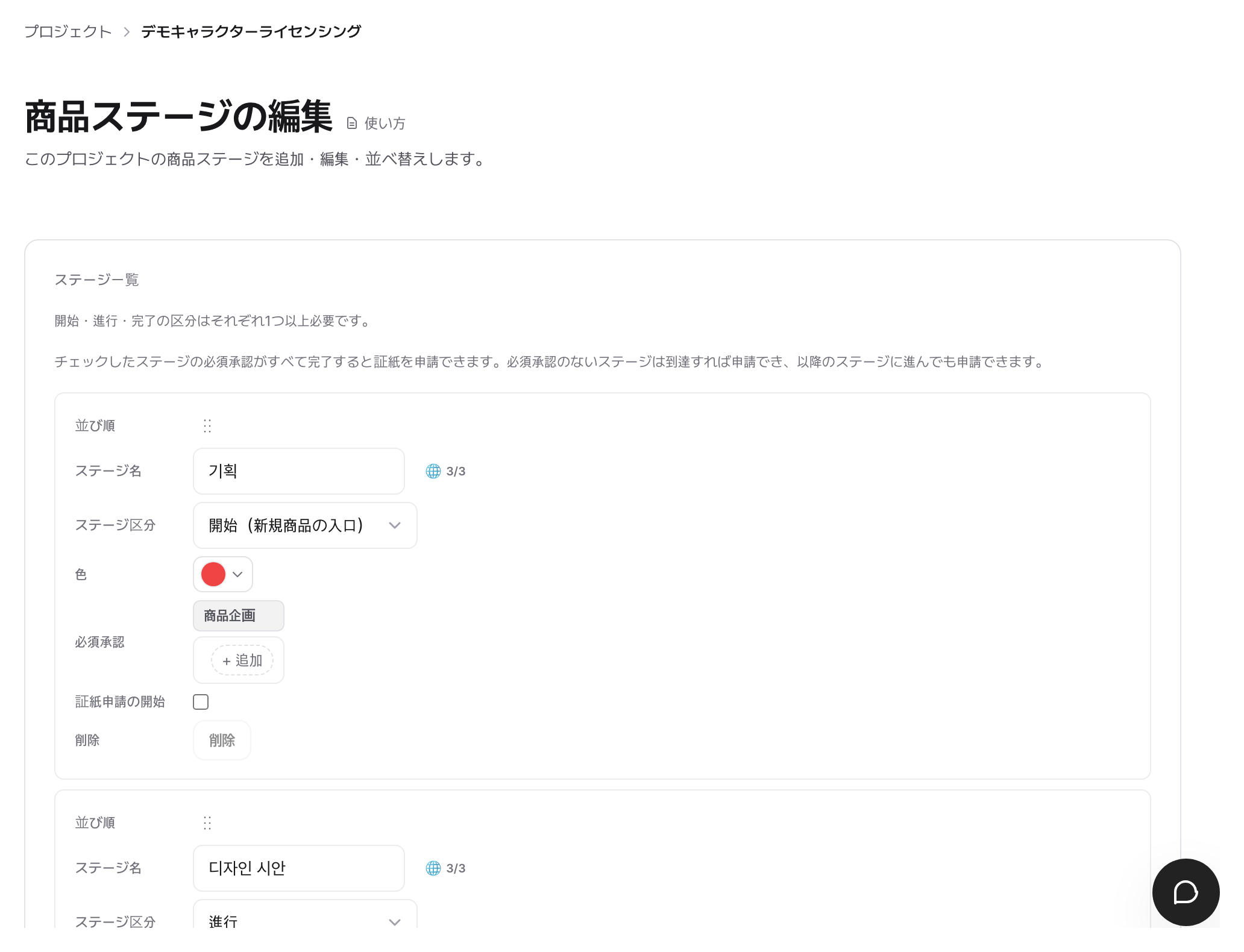
プロジェクトを作成すると、6つが自動で入力されます。
| ステージ | 区分 |
|---|---|
| 企画 | 開始 |
| デザイン案 | 進行 |
| サンプル製作 | 進行 |
| 量産 | 進行 |
| ローンチ完了 | 完了 |
| 保留 | 保留 |
名前は自由に変更でき、ステージを追加したり削除したりできます。プロジェクトごとに異なって設定しても構いません。
区分は開始、進行、完了、保留の4つに固定されています。名前とは異なり、動作を変更します。
- 開始: 新しい商品はこの区分の最初のステージで開始します。順序を変えても、開始位置は区分で決まります。
- 進行: 中間ステージです。
- 完了: このステージに到達すると、商品が確定状態になります。
- 保留: 順序外です。追加や削除において順序や承認を問いません。
開始、進行、完了はそれぞれ最低1つ残っていなければならないため、最後の1つは削除できません。 保留ステージにはその制限がないため削除できます。
削除するステージに商品がある場合、保存時に確認ダイアログが出て、その商品を直前のステージへ移してから 削除します。移す直前のステージがない先頭のステージは削除できません。承認項目やステージ移動の 履歴が残っているステージは完全には削除されず、アーカイブ済みステージに下がってリストから外れます。
証紙申請開始ステージ
商品ステージの編集で、ステージごとに証紙申請時の必須承認にチェックを入れます。新規プロジェクトは、完了ステージより前のすべてのステージ(開始・進行)にチェックが入った状態で作成されます。
チェックしたステージの必須承認がすべて承認されると、証紙を申請できます。商品の現在のステージの位置は問わず、ステージに到達したり移動したりするだけでは申請は開放されません。必須承認のないステージは、チェックしても条件になりません。チェックしたステージには必須承認を設定してください。チェックしたすべてのステージに必須承認がない場合は、申請できません。保留区分のステージでは申請できません。
ステージの条件を満たしていても、契約で証紙交付が有効になっていなければ申請できません。条件の全体は 証紙を申請して交付するにまとめてあります。
2. 承認タイプの設定
プロジェクト → 承認タイプ
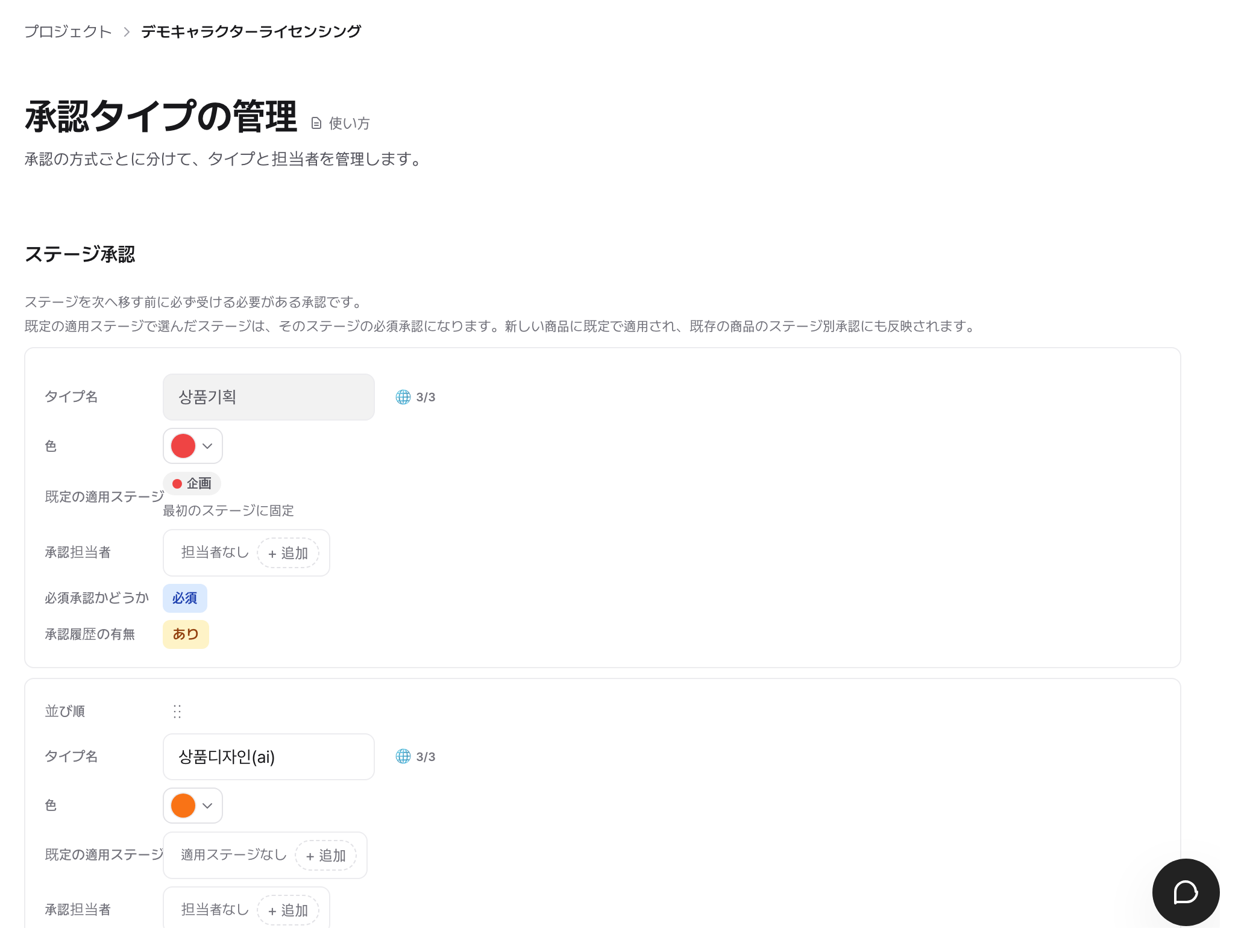
承認タイプは2つに分かれます。画面も2つのブロックに分かれています。
ステージ承認
次の商品ステージに移行する前に必ず取得しなければならない承認です。基本として6つが登録されています。 商品企画、商品デザイン(ai)、パッケージ(ai)、モックアップ、商品サンプル、完成品です。
随時承認
ステージに関係なく必要な時に別途申請する承認です。基本として企画承認、広告宣伝物、海外製造、輸入許可 の4つが登録されています。商品の進行を妨げません。随時承認の承認タイプは新しく追加できず、この4つの名前と 基本決裁ラインのみ変更できます。新しく作った承認タイプを申請する画面がないためです。
企画承認の基本決裁ラインは、企画(プロジェクトメニューの企画)の承認申請に適用されます。人を順番に指定した場合は、その順番どおりに承認されると企画が承認されます。空欄の場合は、企画承認の申請に担当者を個別に指定するまで誰も承認できません。
タイプごとに設定する項目
承認は、承認タイプごとの基本決裁ラインに指定した担当者が順番に処理します。1人だけ指定した場合は、その人が承認します。該当する承認業務権限を持つ担当者だけを選択できます。基本決裁ラインを変更すると、まだ誰も審査していない申請にもすぐ適用されます。審査が始まった申請は変更されません。決裁ラインのない申請の詳細画面で決裁ラインを設定を押すと、この設定に移動します。空欄の場合は欄に未指定と表示され、そのタイプの申請は担当者を指定するまで誰も承認できません。決裁ラインがなくても、所有者や会社管理者へ自動では移りません。決裁ラインのない必須承認は、ワークスペース管理者とプロジェクト管理者のタスクにプロジェクトごとに1行で表示されます。
| 項目 | 意味 |
|---|---|
| 名前 | パートナー社が申請画面で見る名前 |
| 基本決裁ライン | 審査する人を順番に指定します。該当する承認業務権限を持つ担当者だけを選択できます |
| 既定の適用ステージ | どのステージの必須承認になるかを指定します。3章で説明します |
| カラー | リストで区別するための用途 |
名前、既定の適用ステージ、基本決裁ライン、カラーの変更および削除は、すべて保存をクリックして初めて反映されます。
複数のステージ承認で同じ決裁ラインを使うには、ステージ承認の決裁ラインを一括設定で担当者を選び、順番を決めてから、すべてのステージ承認に適用をクリックします。各タイプの既存の決裁ラインは、選択した担当者と順番に置き換わります。例外があるタイプだけ個別に編集し、保存をクリックしてください。随時承認の決裁ラインは変わりません。
複数の随時承認で同じ決裁ラインを使うには、随時承認の決裁ラインを一括設定で担当者と順番を設定し、すべての随時承認に適用をクリックします。随時承認タイプの既存の決裁ラインだけが置き換わり、ステージ承認には影響しません。例外があるタイプは個別に編集し、保存をクリックして反映します。
各一括設定には、その区分のすべてのタイプで指定できる業務役割を持つ担当者だけが表示されます。共通の担当者がいない場合は、その理由が表示されます。その場合はタイプごとに担当者を指定するか、役割と担当者で必要な承認権限を割り当ててください。
画面を開いた後、別のユーザーが承認タイプの設定を変更すると、保存は中止されます。入力内容を確認し、画面を更新して最新の設定を読み込んでから、もう一度編集してください。編集中に選択した担当者がそのタイプを承認する権限を失った場合も、保存は中止されます。その場合は担当者を再指定して保存をクリックしてください。どちらの場合も、変更内容は保存されません。
新しいプロジェクトにも同じ決裁ラインを使うには、承認タイプのテンプレート設定をクリックしてください。このリンクはワークスペース管理者にのみ表示され、ワークスペース設定の承認タイプのテンプレート一覧に移動します。テンプレートに保存した決裁ラインは、そのテンプレートから新しく作成するプロジェクトに適用されます。既存のプロジェクトには反映されません。
3. ステージ別承認の設定
設定の適用範囲は、プロジェクト全体と個別の商品で異なります。
プロジェクト全体に適用:承認タイプの既定の適用ステージ
承認タイプ画面でタイプごとに既定の適用ステージを選びます。選んだステージでそのタイプが必須承認になります。
- 新しく作成する商品に自動的に適用されます。商品を登録した瞬間に、その時点で設定されている必須承認がその商品の承認項目として1つずつ作られます。
- すでに存在する商品のステージ別承認にも反映されます。ステージから外すと、まだ申請されていない項目だけが消え、申請済みの項目は審査履歴としてそのまま残ります。
例えば商品デザイン(ai)の既定の適用ステージをデザイン案に設定すると、このプロジェクトのすべての商品はデザイン案ステージで商品デザインの承認を受けなければ次のステージに進みません。
商品別に承認項目を追加・除外:商品詳細のステージ別の承認設定
商品詳細でその商品のみ承認項目を追加または除外できます。プロジェクトのデフォルト値と異ならせる必要がある商品に使います。例えばパッケージのない商品からパッケージ(ai)を除外したり、追加の検品が必要な商品にのみ項目を1つ追加します。この箇所を編集するのは商品承認権限の担当者です。パートナー社は自社商品の項目を見ることだけができます。
承認申請が紐付いた項目は、承認完了後も除外できません。ただし、申請のステータスが「差戻し」または「申請取消」の項目はこの制限の対象外です。
商品企画も除外できません。商品が企画承認なしに進行しないよう固定されているルールであり、承認タイプ画面にも最初のステージに固定と表示されます。この要求は開始区分の最初のステージに適用されます。ステージを並べ替えて開始ステージが変わると、商品企画の承認も新しい開始ステージに適用されます。保存する前に、何が変わるかを示す確認ダイアログが先に出ます。
承認期限の設定
ステージ別承認の項目ごとに、期限を個別に設定できます。商品詳細の発売・承認の日程セクションで 承認期限を設定を開いて入力します。期限が近づいている、または過ぎると担当者に通知が届きます。 詳しいタイミングと受信対象はメッセージと通知にまとめています。
期限を設定する権限は、この節の項目追加・除外(商品承認)とは別です。期限の編集は 商品運用担当者が行い、保存しても項目が新たにできたり消えたりすることはありません。日付を 空欄にすると、その項目は期限なしとなり通知は送られません。
4. 商品が動くルール
次のステージへ
現在のステージの必須承認がすべて完了しなければ移動できません。1つでも残っている場合、ステージ移動リストでそのステージが無効となり、現ステージの承認が必要と表示されます。条件を満たす判定は承認と条件付き承認の2つです。修正依頼と差戻しは満たしません。
承認が完了すると、承認エリアにこのステージで必要な承認がすべて完了しましたと表示され、その画面から次のステージを選択して移行できます。自動的には進まないため、担当者が直接次のステージへ移行する必要があります。
中間ステージをスキップすることは自由です。ただしスキップしたステージの承認要求は消えず、前ステージの承認として残り、商品を戻さずに現在のステージで申請・審査します。
前のステージへ
いつでも自由に移動できます。承認の状態は問いません。
完了ステージへ
完了ステージへ移動するには、先行するすべてのステージの必須承認が完了している必要があります。中間ステージをスキップしても、この条件が適用されます。
商品承認権限の担当者も、完了ステージでは同じ条件を受けます。他のステージには現ステージの承認が残っていても移動できますが、完了ステージへの移動には先行する承認がすべて完了している必要があります。その承認がこの商品に必要ない場合は、ステージ別の承認設定から項目を削除してください。
商品運用権限の担当者は、商品を修正してステージを移動できますが、承認条件はパートナー社と同じように受けます。商品運用と商品承認は別の権限です。商品運用を担当しているという理由だけでは、審査やステージ別承認項目の変更はできません。
保留へ
順序に関係なく、いつでも追加および解除が可能です。保留ステージに残っている承認は完了の判定に数えられず、 前ステージの承認としても積み上がりません。次のステージの初期値からも外れます。
5. 役割別の作業内容
IP提供社
業務役割に応じて設定と審査を行います。IP提供社に所属しているという理由だけで、次の権限が付与されるわけではありません。
- ワークスペース管理者がワークスペースの業務役割で役割と権限を設定し、プロジェクトの役割と担当者で担当者を選択して保存します。
- プロジェクト運営設定の担当者が、プロジェクト → 商品ステージでステージをプロジェクトに合わせて修正します。同じ権限で、そのプロジェクトの役割と担当者も設定できます。
- 同じ担当者が、プロジェクト → 承認タイプでタイプと既定の適用ステージを設定します。タイプごとに基本決裁ラインへ審査する人を順番に指定します。
- 決裁ラインに指定された担当者が、パートナー社からの申請を審査します。承認、条件付き承認、修正依頼、差戻しの4つで判定します。
- 商品承認権限の担当者が、特定の商品詳細にあるステージ別の承認設定で項目を追加または削除します。
パートナー社
進行を行う側です。
- 商品を登録します。開始区分の最初のステージから出発します(デフォルト設定では企画)。
- 商品詳細の承認領域でこのステージに必要な承認を確認し、申請します。
- 承認がすべて完了したら次のステージに送ります。
- 修正依頼や差戻しを受けた場合は理由を確認し、再度提出します。
6. トラブルシューティング
次のステージが無効化されており、理由がわかりません。 現在のステージに完了していない必須承認があります。無効な項目にマウスを合わせると理由が表示され、承認領域に残っている承認を確認できます。
完了ステージだけが進められません。 前のステージに完了していない承認があります。中間ステージはスキップできますが、完了には前の承認がすべて完了している必要があります。その承認が不要な場合は、ステージ別の承認設定から削除してください。
承認項目を削除できません。 2つのケースがあります。承認申請が紐付いた項目は、承認完了後も審査履歴を残す必要があるため削除できません。ただし、申請のステータスが「差戻し」または「申請取消」の項目はこの制限の対象外です。そのステージに必須承認が1つだけ残っている場合も、最低1つは残す必要があるため削除できません。この場合は、他の承認を先に追加するか、承認タイプの既定の適用ステージからそのステージを先に外してください。
承認タイプを削除できません。 既定のタイプであるか、いずれかのステージの承認条件として使われているためです。承認条件として使われている場合は、既定の適用ステージから先に外してください。
ステージ別の承認設定を開いたのですが、選択できるタイプがありません。 プロジェクト → 承認タイプで承認タイプを先に作成してから、ステージに指定してください。
ステージ承認タイプを1つも作成しなかった場合どうなりますか。 必須承認の条件なしでステージ間を移動できます。ただし、実際に商品を移動できるのは、パートナー社のプロジェクトメンバー、または商品運用・商品承認権限の担当者です。承認タイプ画面には、その状態がステージ承認タイプがありません。商品はステージ間を自由に移動します。と表示されます。
関連機能
- 承認申請して審査する: 申請、提出、審査、再提出、多段階決裁
- 商品を登録してステージを進める: ステージ移動、担当者割り当て、ビュー切り替え、発売・承認の日程セクション
- メッセージと通知: 期限が近づいている、または過ぎている通知のタイミングと受信対象
- 企画を登録して承認を得る: 企画の承認が商品の進行の前条件になる場合
- 証紙を申請して交付する: 証紙申請開始ステージと申請資格