提交企划并获得批准
在制作商品之前,先整理好创意和概念,并获得IP提供方的批准。每个企划分别注册审批申请,申请、审核和批准的内容都会保留在企划详情中。 只有当企划获得批准后,才可以注册商品。
谁在使用
| 角色 | 主要行为 | 进入界面 |
|---|---|---|
| 合作方 | 企划编写·审批申请·修改·重新申请 | 项目 → 企划标签页 |
| IP提供方企划审批负责人 | 企划审查·批准·修改请求·驳回 | 项目 → 企划标签页 |
企划标签页位于项目内。在工作区侧边栏中选择项目后,点击顶部标签页中的 企划。
核心概念
什么是企划
企划是记录合作方将要制作的商品构想和方向的文档。合作方必须先获得IP提供方批准企划,才能注册商品。企划是独立的审批单位,一个企划可以关联多个商品。
必须关联合同
企划必须关联有效合同。如果没有合同或合同已到期,则无法注册新企划。即使稍后续签合同,先前已批准的企划也可以自动继承当前的有效合同,并重复用于商品注册。
状态
| 状态 | 含义 |
|---|---|
| 草稿 | 编写中。尚未提交的状态。IP提供方无法查看。 |
| 审核中 | 提交完成。IP提供方正在审核。 |
| 需修改 | IP提供方已请求修改。合作方修改后需重新提交。 |
| 批准 | IP提供方已批准。可以注册商品。 |
| 驳回 | IP提供方已驳回企划。重新编写后可重新提交。 |
如果IP提供方附加条件并批准(有条件批准),则企划会被视为批准,并且可以注册商品。 条件内容可在审批申请详情的消息中确认。
企划时间线
在企划详情页面的 审批记录 中,会依次累积针对该企划提交的审批申请。企划的当前状态遵循最近一次提交的审批申请的结果。已撤回的请求不会反映在当前状态中,仅作为历史记录保留。
在企划详情底部,除了审批申请外,仅显示系统事件历史记录。普通消息的输入在审批申请详情的讨论区进行处理。
使用方法
合作方视角
注册企划
- 在项目顶部标签页中点击 企划。
- 点击右上角的 登记企划 按钮。
- 如果没有有效合同,该按钮将处于禁用状态并显示提示信息。如果没有合同,请向IP提供方的负责人申请登记合同。
- 输入以下内容:
- 企划名称(必填):清晰表达商品构思的名称。
- 合同(必填):选择要关联的有效合同。如果存在多个有效合同,请选择与该企划相符的合同。
- 内容(选填):填写企划背景、方向以及IP提供方进行审核所需的参考图片等。输入
/时,会弹出标题、列表、引用等格式菜单。
- 点击 登记企划 按钮进行保存。保存后的企划将以草稿状态显示在列表中。
提交企划审批申请
注册刚完成后,企划处于 草稿 状态,IP提供方无法查看。若要接受审核,必须提交审批申请。
- 点击企划详情页上方的 提交企划审批 按钮。
- 无需单独输入其他内容。由于审核内容本身即为企划,审批人将直接查看企划名称、合同和内容。若需修改后提交,请在请求前通过修改功能调整企划。
- 状态将更改为 审核中,并向企划审批默认审批链的第一位负责人发送通知。没有审批线时,工作区管理员和项目管理员会收到指定负责人的通知。
收到修改请求后重新提交
当IP提供方请求修改时,企划状态将更改为 需修改,并且时间轴上会显示原因。
- 在企划详情页中确认修改原因。
- 点击修改按钮修正内容。
- 点击企划详情页中的 重新提交 按钮。此处同样无需单独输入,修改后的企划将直接重新提交。
- 状态将再次更改为 审核中,同一审批申请的轮次会增加,且该请求的消息线程将保持连贯。
驳回后重新申请
当IP提供方驳回企划时,企划状态将更改为 驳回。被驳回的请求无法撤回,仅保留为历史记录。修改相同的企划内容后,可以提交新的审批申请。
- 在企划详情页中确认驳回原因。
- 点击修改按钮修正内容。
- 修改并保存后,通过企划详情页的 重新提交审批 按钮提交新的审批申请。
批准后注册商品
当企划变为批准状态时,企划详情页上方会出现 登记商品 按钮。
- 点击该按钮,或者在项目顶部标签页中移动到 商品。
- 在商品注册表单中选择企划时,仅可选择已批准的企划。
IP提供方/运营方视角
查看企划列表
- 在项目顶部标签页中点击 企划。
- 将显示已提交的企划列表。
- 草稿状态的企划仅合作方可见,在IP提供方侧的界面中不显示。
- 可以在顶部筛选标签页中按状态筛选,或按公司进行缩小范围查看。
- 点击企划名称以转到详情页面。
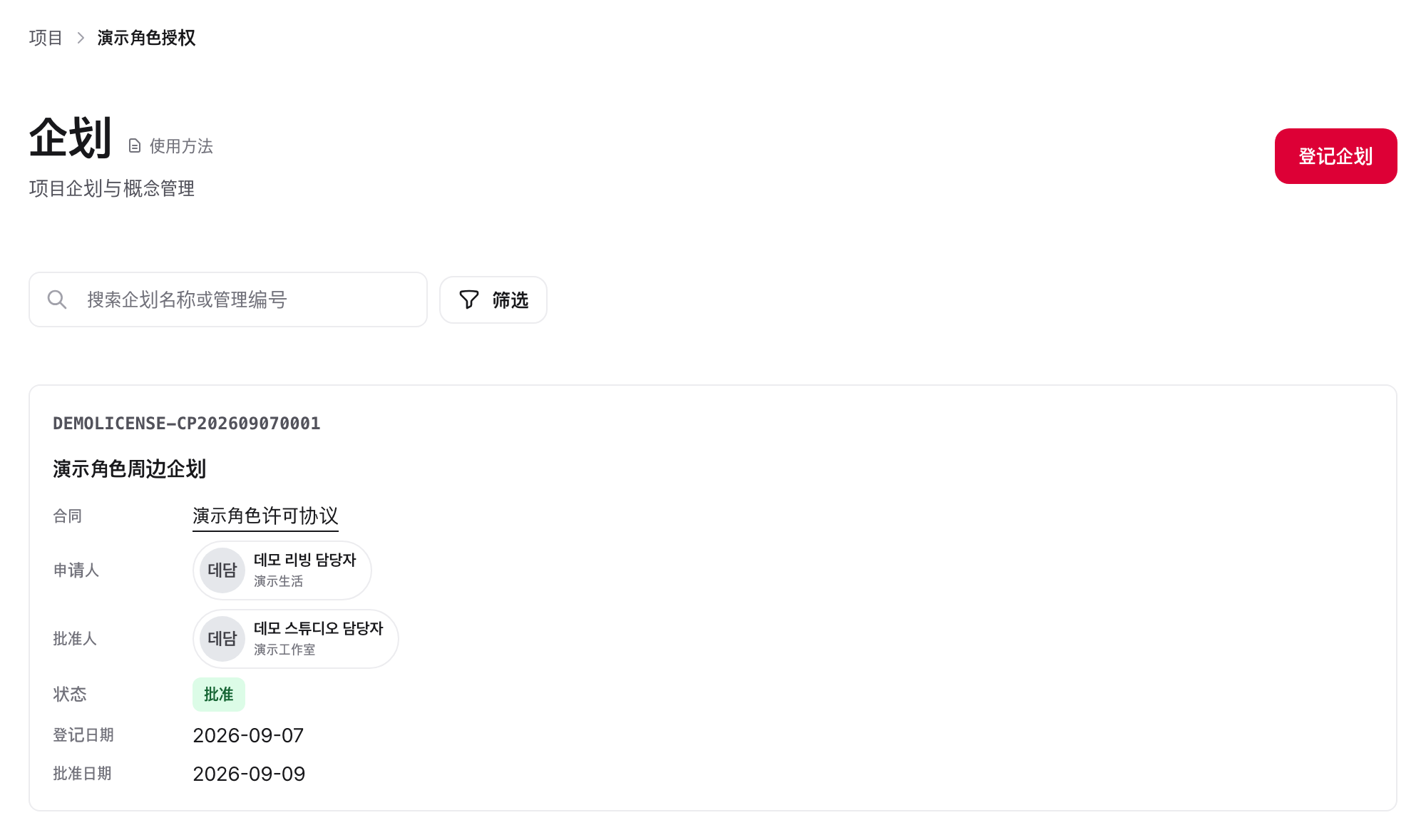
审核企划
提交企划后,将向IP提供方侧负责人发送通知。
- 在企划详情页面中,审核企划名称、关联的合同以及内容。
- 在 审批记录 中确认先前的请求,并打开要审核的请求。
- 在审批申请详情的消息编写框中填写原因,然后点击下方的审批按钮之一。审批分为批准、有条件批准、修改请求、驳回四种,无论选择哪一种,都必须填写原因才能点击按钮。
批准
- 在消息编写框中填写原因,然后点击批准按钮。
- 企划状态变更为批准,并向合作方发送通知。
- 填写的理由将作为消息保留,并且审批事件将被记录在时间线中。
请求修改
当企划内容需要完善,但还未达到驳回程度时使用。
- 在消息编写框中填写需要完善的内容及方式。此内容即为原因,且不能为空。
- 点击 要求修改 按钮。
- 企划状态变更为 需修改,并且填写的理由将被记录在时间线中。将向合作方发送通知。合作方在重新提交界面中将此原因作为 收到的修改要求理由 查看。
驳回
当需要重新审视企划方向本身时使用。
- 在消息编写框中填写驳回原因。不能为空。
- 点击 驳回 按钮。
- 企划状态变更为 驳回,并向合作方发送通知。驳回无法撤销。 合作方必须修改企划并提交新的审批申请。
状态与规则
状态变更流程
| 当前状态 | 操作 | 下一个状态 |
|---|---|---|
| 草稿 | 合作方提交企划审批申请 | 审核中 |
| 审核中 | IP提供方批准(必须填写理由) | 批准 |
| 审核中 | IP提供方有条件批准(必须填写理由) | 批准(附带条件的批准) |
| 审核中 | IP提供方请求修改(必须填写理由) | 需修改 |
| 审核中 | IP提供方驳回(必须填写理由) | 驳回 |
| 需修改 | 合作方重新提交 | 审核中 |
| 需修改 | IP提供方取消修改请求 | 审核中 |
| 批准 | IP提供方撤销批准・撤销有条件批准 | 审核中 |
| 驳回 | 合作方提交新的审批申请 | 审核中 |
| 审核中 · 需修改 | 合作方撤回申请 | 草稿 |
撤回的申请不会反映在企划状态中:如果那是唯一的申请,企划将返回至 草稿;如果之前还有其他申请,则返回至上一申请的结果。
驳回无法撤回。 被驳回的申请仅作为历史记录保留,需针对该企划提交新的审批申请以重新接受审核。能够撤回的操作有三个:批准、有条件批准和修改请求,撤回后该请求将重新变为 审核中。
权限摘要
| 行为 | 合作方 | IP提供方 |
|---|---|---|
| 企划注册 | O | X |
| 企划修改(草案·需修改·驳回) | O | X |
| 企划删除(草案) | O | X |
| 审批申请 / 重新提交 / 撤回 | O | X |
| 驳回后新申请 | O | X |
| 批准 · 有条件批准 | X | O(企划审批负责人) |
| 修改请求 | X | O(企划审批负责人) |
| 驳回 | X | O(企划审批负责人) |
| 企划列表·详情阅览 | O(包含草案) | O(不含草案) |
企划与商品的关系
- 当企划处于批准状态时,可以在该企划中注册商品。
- 未获批准的企划(草稿·审核中·需修改·驳回)无法注册商品。
- 可以将多个商品关联到一个企划。
- 如果与企划关联的合同已到期,系统将自动查找公司的当前有效合同并用于商品创建。
企划与广告宣传品的关系
广告宣传品也可以选择性地连接到企划。连接的商品会以列表形式显示在企划详情页面的 商品 区域,而广告宣传品则会显示在单独的 广告宣传品 区域。连接广告宣传品是可选操作,是否连接不会影响企划的批准或宣传品的推进。
常见情况 / 注意事项
企划注册按钮不可见或呈非激活状态。 这是因为没有有效合同。请在合同标签页中确认合同是否已登记并处于已批准状态。如果没有合同,请联系创建和编辑合同负责人登记合同。
撤回审批申请后,看起来像草稿。 这是正常现象。撤回的申请不再视为当前审批,仅作为历史记录保留。如有需要,请提交新的审批申请。
收到了修改请求,但没有修改按钮。 如果企划处于 审核中 状态,则无法修改。只有在状态更改为 需修改 后才能修改。
企划被驳回后想要重新发起请求,担心之前的内容会消失。 被驳回的审批申请将作为历史记录保留,企划内容将保持不变。修改并保存后,提交新的审批申请即可。
我是IP提供方,但列表中看不到合作方的草稿企划。 这是正常现象。IP提供方端仅显示提交(审核中)之后的企划。在合作方提交之前,草稿处于非公开状态。
已批准企划的合同已到期。可以重新注册商品吗? 可以。在该企划中注册商品时,系统会自动查找并使用当前活跃的合同。但是,如果没有一个活跃的合同,则无法注册新商品。