注册商品并进入下一阶段
在一个页面中查看商品从策划到上市的当前阶段。设定阶段、分配负责人并在获得所需审批后将商品推进至下一阶段。
谁来使用
| 角色 | 主要操作 | 进入路径 |
|---|---|---|
| 合作方 (商品注册·进行) | 商品注册、阶段移动、负责人分配 | 项目 → 商品 选项卡 |
| IP提供方商品审批负责人 | 阶段审批、越过审批条件移动阶段 | 项目 → 商品 选项卡 |
| IP提供方商品运营负责人 | 修改商品、遵守审批条件移动阶段 | 项目 → 商品 选项卡 |
| IP提供方项目运营设置负责人 | 添加·修改·删除阶段 | 项目 → 商品阶段 |
核心概念
阶段
商品阶段表示商品当前所处的阶段。每个阶段由名称(可自由设置)和阶段区分(固定)组成。
4种阶段区分
| 阶段区分 | 含义 | 影响 |
|---|---|---|
| 开始 | 尚未启动 | 新商品从此分类的阶段开始 |
| 进行中 | 工作进行中 | 无 |
| 完成 | 上市·完成 | 到达此阶段时,商品状态将变更为已确定 |
| 暂停(取消) | 中断·取消 | 因不在顺序内,可随时添加或移除,且会从下一阶段的默认值和上一阶段的审批计算中排除 |
阶段名称可以自由更改,但新商品的开始阶段和审批条件始终基于阶段区分运行。即使更改阶段名称,运行逻辑也不会改变。开始、进行中、完成区分各需要至少 1 个,因此最后剩余的阶段无法删除或更改分类。
标签申请与阶段区分无关,在商品阶段编辑中为阶段勾选标签申请必需审批,这些阶段的必需审批全部完成后即可开启。新项目创建时,完成区分阶段之前的所有阶段都已勾选。相关条件已整理在申请并发放标签中。
基本阶段列表
创建工作区时,将自动设置以下基本阶段。可以根据需要进行修改、添加或删除。
| 阶段名称 | 阶段区分 |
|---|---|
| 企划 | 开始 |
| 设计方案 | 进行中 |
| 样品制作 | 进行中 |
| 量产 | 进行中 |
| 上市完成 | 完成 |
| 暂缓 | 暂停(取消) |
有必需审批的阶段
如果在特定阶段中设置了 必需审批,该阶段就会成为“有必需审批的阶段”。在有必须审批的阶段中,必须完成所有要求的审批,才能进入下一阶段。如果有未完成的审批,该阶段在阶段移动列表中会显示为非激活状态,并附带 需完成当前阶段审批 的原因说明。
- 满足条件的判定标准有两种:批准和 有条件批准。修改请求和驳回不计入满足条件。
- 返回上一阶段(阶段回退)无需必需审批,可自由进行。
- 所有审批完成后,请在商品详情中选择下一阶段进行移动。系统不会自动移动。
- 轮到选择时,该商品会以 需要选择下一阶段 的状态出现在 待办 中(仅限有权限移动的人)。
- 商品审批负责人无需满足此条件即可移动阶段,完成阶段除外。商品运营负责人可以移动阶段,但仍需遵守审批条件。
注册商品后,每个阶段关联的必需审批将逐一生成为该商品的审批项目。注册后如果添加必需审批,现有商品中也会生成相应项目;如果解除,则仅删除尚未申请的项目。已申请的项目作为审核历史记录将予以保留。
商品状态
商品状态是无法直接更改的。它会根据阶段的移动而自动确定。
| 状态 | 发生条件 |
|---|---|
| 登记中 | 未到达完成区分阶段 |
| 已确定 | 已到达完成区分阶段 |
状态只有这两种。需要停止进行的商品应移动到 暂缓 阶段。
一旦确定,该商品将无法删除。如果将其退回到非完成区分的阶段,状态也会一同返回到登记中。
列表中的“当前状态”标签
这与正上方的商品状态(登记中·已确定)不同。商品列表和看板卡的 当前状态 栏显示了该商品当前在等待谁。
| 标签 | 含义 |
|---|---|
| 需要申请 | 当前阶段有必填审批,但尚未申请,轮到合作方申请了 |
| 等待合作方申请 | IP提供方看到相同情况时 |
| IP提供方审核中 | 已提交申请,等待审批 |
| 需要审批 | 相同情况,但我是该审批人 |
| 需要重新提交 | 已收到修改要求,轮到合作方修改并重新提交了 |
| 合作方修改中 | IP提供方看到相同情况时 |
| 需要选择下一阶段 | 当前阶段的必填审批已全部完成,移动阶段即可 |
| 无等待 | 当前阶段没有必填审批,可以移动到下一阶段 |
| 上一阶段审批 | 之前阶段留下了未完成的必填审批。该数量会与标签一起显示 |
同一个商品,根据查看者的不同,会显示不同的标签。 等待审批的商品,对审批人显示为
需要审批,对申请的合作方显示为 IP提供方审核中。这是为了让每个人都能一眼看出自己要做的事。
贴有之前阶段审批标签的商品,可以直接在当前阶段申请积压的审批。无需退回阶段。
显示这个标签时,不会同时显示 无等待。
负责人
可以为一个商品指派多个负责人。负责人从商品所属公司的活跃项目成员中指定,同时可以设置角色(销售·企划·生产)。被指定为负责人后,将收到阶段变更通知。
截止日期
商品的截止分为两种。商品本身的截止是既有的预计上市日,此外还可以为各阶段审批分别设定截止日期。这两种截止日期会一起显示在商品详情的上市与审批日程区域中。
删除截止日期后,该项目就会变为无截止日期,不再作为通知对象。该区域的列表中只会列出设有截止日期的项目。
该区域负责人也可以查看。因为接收通知的人需要能确认自己的截止日期。编辑权限仅限商品运营负责人。创建或删除各阶段审批项目属于设置阶段和审批中的另一项权限,保存截止日期不会使该项目新增或消失。
截止日期临近或已过时会发送通知。详细的时点与接收对象请参见消息与通知。
管理编号
登记商品时会自动生成 管理编号。在同一个项目中它不会重复,用于在详情页面中进行识别和复制。
使用方法
合作方视角
商品注册
- 进入项目并点击 商品 标签页。
- 点击登记商品按钮。
- 必须存在有效的合同,且该合同关联至少一个已批准的企划。如果没有,将显示提示信息。
- 选择企划(列表中仅显示已批准的企划)。合同将从企划中自动关联。
- 在使用 IP中搜索并选择一个或多个 IP。使用 IP 用于查找资料和商品分类。合同中有该 IP 的IP专项合同条件时,也会用于计算标签金额。
- 新建商品时,选择负责人。
- 上传缩略图,并填写价格、计划生产数量、销售渠道和预计上市日期。
- 填写商品名称、分类(可多选)、说明、图片及文件等。
- 保存后,商品会自动放在开始区分的第一个阶段。即使更改阶段顺序,开始阶段也由阶段区分决定,因此不会改变。
不选择使用 IP 也可以推进商品。留空时不会将商品归类到特定 IP,也不会自动添加所有 IP。
合作方不选择费率。默认采用合同的IP专项合同条件中与使用 IP 相符的条件,有多个时采用权利金率最高的条件。没有相符条件时,采用合同默认条件。拥有合同编写权限的IP提供方负责人,可以在商品编辑页面的适用费率中,把该商品的费率改为某一项IP专项合同条件或手动输入。结果和来源可在商品详情的适用费率中查看。
点击商品详情中的 IP 标签,可查看该 IP 的介绍和指南。合作方只能看到其有权访问的项目中已共享的资料。
商品详情中有使用 IP 指南区域。它按商品的使用 IP 把指南资料归在各 IP 名称下,并一并显示不属于任何 IP 的通用指南。点击资料名称即可进入该资料的页面。没有可查看的指南资料时,不显示此区域。
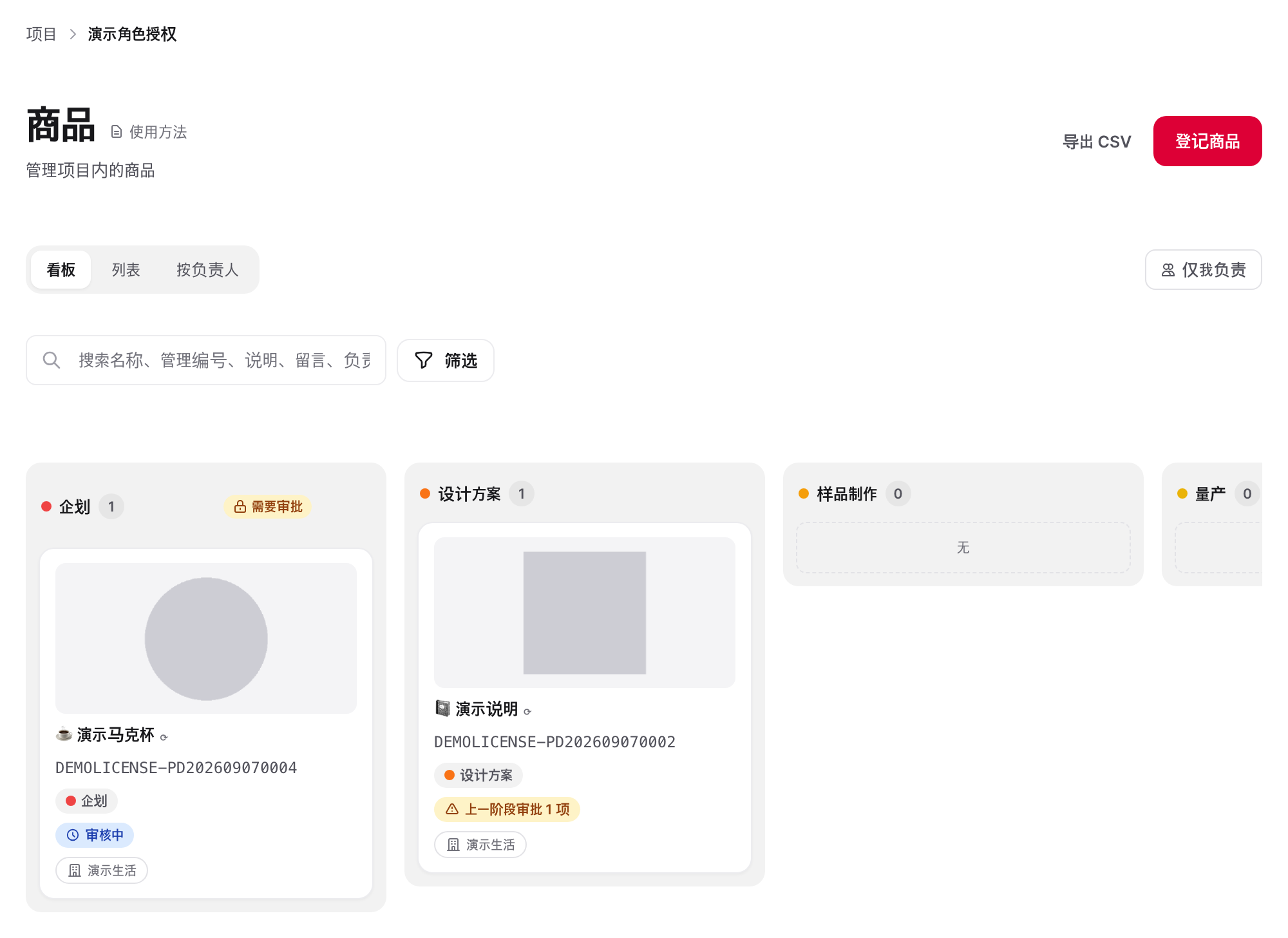
阶段移动
- 在商品详情页面确认当前阶段。
- 点击阶段芯片打开 移动阶段 列表并选择要移动到的阶段。选择后将弹出确认窗口,如果取消则返回原阶段。
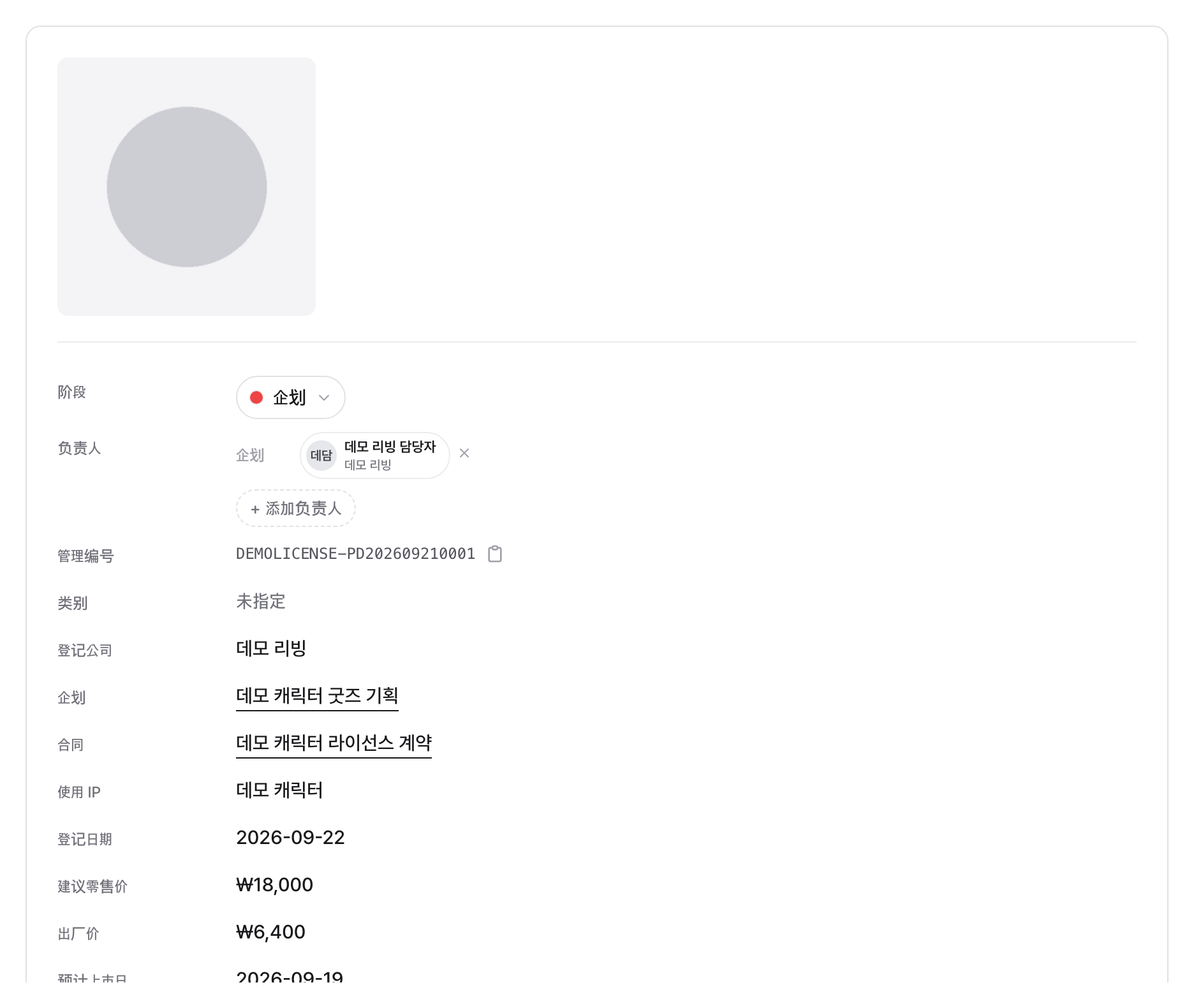
负责人分配
- 在商品详情页面的属性区域点击 添加负责人(仅本公司管理员可见)。
- 从所属公司的项目成员中选择并指定角色(销售·企划·生产)。
- 负责人的分配/解除会实时反映在看板卡片上。
切换列表·看板·按负责人视图
可以在商品列表上方的标签页中切换三种视图。
| 视图 | 显示方式 |
|---|---|
| 列表 | 表格格式。包含商品名·管理编号·负责人·阶段·当前状态·注册日等列,点击表头可排序 |
| 看板 | 按阶段分列。通过拖拽卡片来移动阶段 |
| 按负责人 | 按负责人分类的卡片库 |
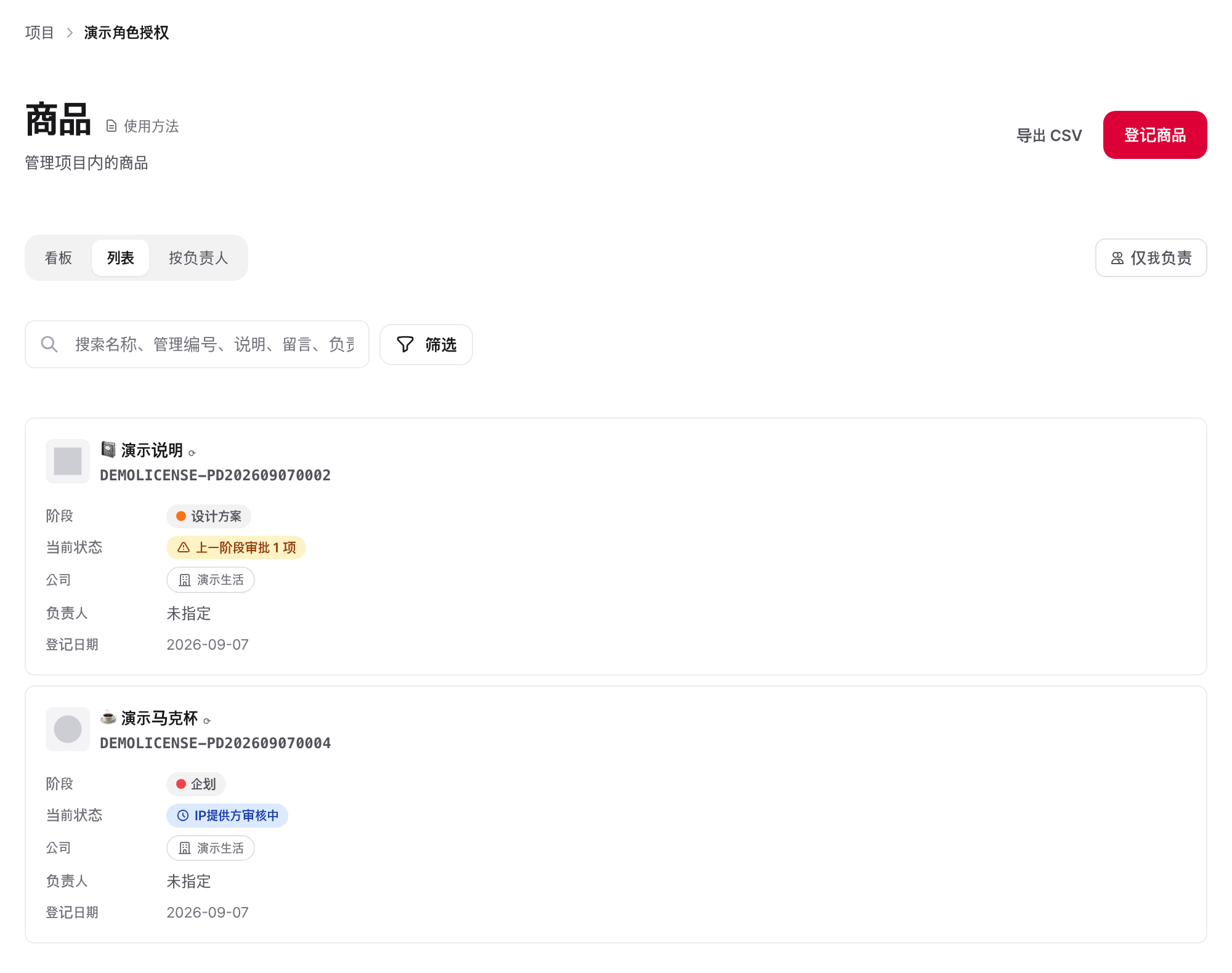
最后选择的视图会被每个项目记住(应用搜索·筛选后也会保留)。
仅看我的负责项
开启视图切换标签页旁边的 仅我负责 按钮后,将只显示指定自己为负责人的商品(仅合作方一侧显示)。
搜索与筛选
- 搜索:综合搜索商品名称、管理编号、说明、留言、负责人姓名·电子邮箱。
- 筛选:可按分类、阶段、企划、合同、负责人、注册日期范围缩小筛选。
消息
在商品详情中可以查看审批和阶段变更的自动记录。留言和 @提及 请在与该商品关联的审批申请详情页面中使用。
IP提供方/运营方视角
商品审批
- 在商品详情页面确认审批区域。
- 如果已设置所需的审批,请点击批准按钮。
- 当前阶段的必需审批全部完成后,选择下一阶段。
- 点击商品详情中的当前阶段,打开要移动的阶段列表。
- 选择要移动的阶段,并在确认窗口中确定。无法移动的阶段会显示原因。
设置审批截止日期
- 在商品详情页面的上市与审批日程区域点击设置审批截止日期按钮(仅对商品运营负责人可见)。
- 在弹出的窗口中为各阶段审批分别输入截止日期。如果该商品没有审批项目,会显示没有可设置项目的提示。
- 点击保存即可生效。留空日期表示无截止日期,不会发送通知。
预计上市日不在此窗口中设置,而是商品修改页面中已有的数值。截止日期区域只是将该数值一并显示。
项目商品阶段编辑
- 在项目的商品列表页面头部点击编辑商品阶段(仅对项目运营设置负责人显示)。左侧项目菜单中的商品阶段也是同一个界面。
- 在阶段列表中:
- 添加阶段:将在列表末尾添加一行。在该行中设置名称、阶段区分、颜色、必填审批、标签申请开启。
- 修改名称·区分·颜色:阶段名称可以随时更改(运行逻辑以阶段区分为准,因此不会改变)。
- 更改顺序:拖动右侧的手柄来移动行。
- 删除:点击删除按钮后,该行将带有删除标记。开始·进行中·完成区分中的最后一行按钮处于非激活状态。
- 此界面的更改必须点击 保存 才能一次性生效。删除操作也会在保存时执行。
- 如果要删除的阶段中包含商品,保存时将弹出确认窗口,在显示内容和流向后继续 移动并删除。商品将被移动到上一阶段。
- 留有审批项或阶段移动历史记录的阶段不会被完全删除,而是下沉至 已保管的阶段 并从列表中移除。
- 编辑后的商品阶段将立即仅反映在该项目的商品中。
工作区默认模板编辑
若要更改整个工作区的默认阶段配置:
- 移动到工作区 设置 → 商品阶段 选项卡。
- 添加·修改·删除默认阶段列表。
- 更改事项仅在创建新项目时应用。已创建的项目的阶段不会改变。
状态与规则
阶段移动规则
| 移动方向 | 条件 |
|---|---|
| 移至下一阶段 | 当前阶段的必需审批必须全部完成(若无必需审批则可直接移动)。可以自由跳过中间阶段。商品审批负责人无需满足此条件即可移动 |
| 移至完成阶段 | 前面所有阶段的必需审批必须已全部完成。IP提供方也不例外 |
| 移至上一阶段 | 无限制 |
| 移至暂停(取消) | 由于不受顺序限制,可随时放入或移出 |
无法进入完成阶段的原因会显示在屏幕上。如果该商品不需要此审批,只需在各阶段审批设置中删除相应项目即可解锁。详情请参考:设置阶段和审批
权限整理
| 行为 | 合作方 | IP提供方 |
|---|---|---|
| 登记商品 | 可以 | 不可以 |
| 移至下一阶段 | 可以(必需审批完成后) | 商品审批负责人不受审批条件限制;商品运营负责人需满足条件 |
| 返回上一阶段 | 可以 | 仅限商品审批·商品运营负责人 |
| 看板拖拽 | 可以 | 仅限商品审批·商品运营负责人 |
| 分配与解除负责人 | 仅限本公司管理员 | 仅限管理员 |
| 批准商品 | 不可以 | 仅限商品审批负责人 |
| 设置审批截止日期(编辑) | 不可以 | 仅限商品运营负责人 |
| 编辑项目商品阶段 | 不可以 | 可以(项目运营设置负责人) |
| 编辑工作区模板 | 不可以 | 可以 |
可以移动阶段的人员包括本公司在该项目中有商品的合作方成员、商品审批负责人和商品运营负责人。只有商品审批负责人可以越过必需审批条件。商品运营负责人即使拥有阶段移动权限,也必须遵守审批条件。所有者或公司管理员不会仅凭身份获得商品审批或运营权限。
删除商品
只有状态为 登记中 的商品才可以被删除。已确定的商品或有标签历史记录的商品无法删除。
在仪表盘中查看进行中的商品
在工作区首页(仪表盘)的 进行中的商品 区域,可以一目了然地查看我参与的所有项目的商品现状。
- 合作方:自己被指定为负责人的商品
- IP提供方:自己作为审批负责人的商品
多个项目的商品按最近更新顺序一起显示。各项目的阶段名称不同,因此不按阶段分组。
设计
IP提供方成员在项目中把设计作品委托给设计工作负责人,并把收到的成果向合作方公开时使用。这不是审核成果的审批申请,而是交付工作的功能。
可见范围 项目左侧菜单的设计对所有能查看该项目的人显示。IP提供方一侧和工作区所有者可以看到全部委托及其状态。合作方只能看到状态为已公开的设计,即使公开后也看不到委托内容、参考资料、设计人员、委托人和委托消息。在委托消息中可以 @提及 的人同样只限IP提供方一侧。
事先准备 接收委托的人,是拥有设计工作权限的业务角色的负责人。默认业务角色中,项目管理员和设计拥有该权限。如需只让设计师收到委托,请将设计师分配到设计角色。项目管理员角色的负责人也可以接收并处理委托。
- 如需自动分配给新项目,请在工作区左侧菜单业务角色中,将设计师选为设计的新项目默认负责人。
- 已有的项目不会分配默认负责人。请在各项目的角色与负责人中,将设计师选为设计的负责人并点击保存。
发起委托 IP提供方一侧的成员和工作区所有者都可以发起委托,无需参与该项目。
- 进入项目 → 设计,点击发起委托,打开发起设计委托面板。
- 填写各栏。
- 委托标题(必填)
- 委托内容:填写所需工作、用途、尺寸和文件格式。
- 参考资料:上传可供参考的图片或文档。每个文件最大1GB。
- 设计人员:留空(全部设计工作负责人)时,此项目的全部设计工作负责人都会收到委托。选择某人时,只有该人收到。从此项目的设计工作负责人中选择。没有设计工作负责人的项目,必须从本工作区的IP提供方成员中选择设计人员。
- 期望完成日期(选填)
- 点击发送委托后,设计人员会收到通知。
委托完成之前,委托人可以在委托详情的编辑中修改内容。进行中修改时,会通知设计人员。
受理委托与完成
- 设计人员在委托详情中点击受理委托,状态从已委托变为进行中,点击当天记为委托受理日。未指定设计人员的委托,由设计工作负责人中最先点击受理委托的人担任设计人员。
- 工作完成后,点击上传成果上传成果文件,再点击完成。没有成果文件就无法完成。可上传图片、PDF、AI、PSD、EPS、TIFF、ZIP 文件,每个文件最大1GB。
- 完成后,委托人会收到通知。
展示设计稿或交流反馈时,请使用委托详情下方的消息。已完成的委托不能退回到进行中。需要修改成果时,请通过消息再次提出,或重新发起委托。
向合作方公开 委托完成后,由委托人或IP提供方管理员确认成果,再向合作方公开。
- 在委托详情中点击向合作方公开。
- 在确认窗口中点击公开,状态变为已公开,此项目的合作方即可查看标题并下载成果文件。公开时,标题会自动翻译成合作方的语言。
- 公开后系统不会发送通知。请点击复制链接复制设计地址,粘贴到商品留言中,并 @提及 合作方负责人告知对方。
如需撤回,请点击取消公开,并在确认窗口中再次点击取消公开。此后合作方在列表中看不到该设计,已发送的链接也将无法打开。已下载的文件无法收回。合作方打开未公开的设计链接时,会看到此设计未公开的提示。
合作方查看设计的位置 合作方在项目 → 设计中按公开时间从新到旧查看已公开的设计。打开设计后,可以看到成果预览(仅限图片文件)、文件列表、公开日期和IP提供方名称,每个文件都可以下载。商品使用了哪个设计,请在该商品的留言中粘贴设计链接加以记录。
待办与通知 委托会出现在负责人的待办中。
- 设计人员:收到的委托和进行中的委托。未指定设计人员的委托会出现在全部设计工作负责人的待办中,有人受理后只保留在该人名下。
- 委托人:已完成但尚未公开的委托,会以确认公开显示。公开后又取消公开的委托不会再次显示。
- 超过期望完成日期后,标题后会附上已过期的日期,并排到列表靠前的位置。
发送委托时通知设计人员,完成时通知委托人,取消时通知设计人员。未指定设计人员的委托,全部设计工作负责人都会收到通知。新委托的通知也会发送邮件,完成和取消的通知只在应用内发送。合作方不会收到任何设计相关的通知。
取消委托 完成之前的委托,委托人本人或IP提供方管理员可以通过取消委托取消。在确认窗口中再次点击取消委托后,设计人员会收到通知。已取消的委托无法恢复。
| 状态 | 含义 |
|---|---|
| 已委托 | 已发送委托,尚无人受理 |
| 进行中 | 设计人员已受理委托 |
| 已完成 | 设计人员已上传成果,尚未公开 |
| 已公开 | 成果已向合作方公开 |
| 已取消 | 委托人或管理员已取消 |
| 操作 | 谁可以操作 |
|---|---|
| 查看委托 | IP提供方一侧的成员、工作区所有者 |
| 查看已公开的设计 | 能查看该项目的人(包括合作方) |
| 发起委托 | IP提供方一侧的成员、工作区所有者 |
| 编辑委托 | 委托人(完成前) |
| 受理委托 | 指定的设计人员。未指定时为设计工作负责人 |
| 上传成果 | 设计人员 |
| 向合作方公开、取消公开 | 委托人、IP提供方管理员(完成后) |
| 取消委托 | 委托人、IP提供方管理员(完成前) |
常见情况 / 注意事项
登记商品按钮处于禁用状态 这通常是因为没有有效的合同,或者合同中没有关联已批准的企划。您必须先编写企划并获得IP提供方的批准,然后才能注册商品。(请参考 上传企划并获取批准)
无法移动到下一阶段 如果当前阶段包含必填审批,则必须满足所有要求的审批类型才能推进。请在商品详情页中检查还剩下哪些审批。(请参考 申请审批并进行审核)
在看板中拖拽卡片后,卡片又回到了移动前的阶段 这通常是因为当前阶段的必填审批尚未完成,或者将卡片拖动到了完成阶段,但前面的阶段仍有未完成的审批。卡片将返回原位并显示通知消息。
移动到了完成阶段,但无法申请标签 仅仅到达阶段并不会开启标签申请。合同中的标签发放必须处于开启状态,并且在商品阶段编辑中勾选为标签申请必需审批的阶段,其必需审批必须全部完成。(请参考 申请并发放标签)
尝试删除阶段时无法删除 因为开始、进行中、完成这三种分类各自必须至少保留一个,所以这些分类中的最后一行删除按钮是禁用的。在同一分类中再创建一个阶段后即可删除。包含商品的阶段在保存时会经过确认窗口并将其移至前一个阶段后删除,但没有前一个阶段可供移入的最前阶段则无法删除。
修改了工作区模板,但未反映到现有项目中 这是预期行为。工作区模板的更改仅适用于之后创建的新项目。现有项目的阶段必须在该项目内部直接进行修改。