商品を登録してステージを進める
商品は企画からローンチまで現在どのステージにあるかを一つの画面で確認できます。ステージを定め、担当者をアサインし、必要な承認を受けながら商品を次のステージへ進めます。
利用者
| 役割 | 主なアクション | アクセスパス |
|---|---|---|
| パートナー社 (商品登録・進行) | 商品登録、ステージ移動、担当者アサイン | プロジェクト → 商品 |
| IP提供社の商品承認担当者 | ステージ承認、承認条件を越えるステージ移動 | プロジェクト → 商品 |
| IP提供社の商品運用担当者 | 商品編集、承認条件に従うステージ移動 | プロジェクト → 商品 |
| IP提供社のプロジェクト運営設定担当者 | ステージの追加・編集・削除 | プロジェクト → 商品ステージ |
基本事項
ステージ
ステージは、商品の現在の進行段階を示します。各ステージは名前(自由設定)とステージ区分(固定)で構成されます。
ステージ区分 4種
| ステージ区分 | 意味 | 影響 |
|---|---|---|
| 開始 | まだ着手前 | 新規商品はこの区分のステージで始まります |
| 進行 | 作業進行中 | なし |
| 完了 | ローンチ・完了 | このステージに到達すると商品のステータスが確定に変わります |
| 保留(中止) | 中断・中止 | 順序外であるためいつでも追加・削除でき、次のステージのデフォルト値および前のステージの承認計算から外れます |
ステージ名は自由に変更できますが、新規商品の開始位置と承認条件は常にステージ区分を基準に動作します。ステージ名を変えても動作は変わりません。開始・進行・完了の区分はそれぞれ最低1つが必要なため、最後に残ったステージは削除したり区分を変更したりすることはできません。
証紙申請は、ステージ区分とは無関係に、商品ステージの編集で証紙申請時の必須承認にチェックを入れたステージの必須承認がすべて完了すると開放されます。新規プロジェクトは、完了区分のステージより前のすべてのステージにチェックが入った状態で作成されます。条件は証紙を申請して交付するにまとめています。
基本ステージ一覧
ワークスペースの作成時に、以下の基本ステージが自動的に設定されます。必要に応じて修正・追加・削除が可能です。
| ステージ名 | ステージ区分 |
|---|---|
| 企画 | 開始 |
| デザイン案 | 進行 |
| サンプル製作 | 進行 |
| 量産 | 進行 |
| ローンチ完了 | 完了 |
| 保留 | 保留 |
必須承認があるステージ
特定のステージに必須承認を設定すると、そのステージが「必須承認があるステージ」になります。必須承認があるステージでは、要求された承認がすべて完了しなければ次のステージに進むことができません。残っている場合、ステージ移動リストでそのステージが無効になり、現ステージの承認が必要という理由が表示されます。
- 条件を満たす判定は承認と条件付き承認の2つです。修正依頼と差戻しは満たしません。
- 前のステージへの移動(ステージの巻き戻し)は、必須承認なしで自由に行うことができます。
- 承認がすべて完了したら、商品詳細から次のステージを選択して移動します。システムが自動的に移動することはありません。
- 選択する順番になると、その商品はタスクに次のステージの選択が必要として上がってきます(移動できる権限を持つ人のみに表示されます)。
- 商品承認 担当者は、この条件に関わらずステージを移動できます。完了ステージのみ例外です。商品運用担当者はステージを移動できますが、承認条件はそのまま適用されます。
商品を登録すると、その時に各ステージに設定されている必須承認が、その商品の承認項目として1つずつ作成されます。登録した後に必須承認を追加すると、すでに存在する商品にも項目が作成され、解除するとまだ申請されていない項目のみが削除されます。申請された項目は審査履歴としてそのまま残ります。
商品ステータス
商品ステータスは直接変更できません。ステージの移動に伴って自動的に決定されます。
| ステータス | 発生条件 |
|---|---|
| 登録中 | 完了区分のステージ未到達 |
| 確定 | 完了区分のステージ到達 |
ステータスはこの2つのみです。進行を停止すべき商品は 保留 ステージに移動させます。
確定すると、その商品は削除できません。完了区分ではないステージに戻すと、ステータスも登録中に戻ります。
リストの「現在のステータス」チップ
直上の商品のステータス(登録中・確定)とは異なるものです。商品リストとカンバンの現在のステータス 欄は、この商品が現在誰を待っているのかを示します。
| チップ | 意味 |
|---|---|
| 申請が必要 | 現在のステージに必須の承認がありますが、まだ申請されていません。パートナー社が申請する番です |
| パートナー社の申請待ち | 同じ状況をIP提供社が見る場合 |
| IP提供社が審査中 | 申請が提出され、決裁を待っています |
| 承認が必要 | 同じ状況ですが、自分がその決裁者です |
| 再提出が必要 | 修正依頼を受けました。パートナー社が修正して再提出する番です |
| パートナー社が修正中 | 同じ状況をIP提供社が見る場合 |
| 次のステージの選択が必要 | 現在のステージの必須承認がすべて完了しました。ステージを移動すればよいです |
| 待機なし | 現在のステージに必須の承認はありません。次のステージへ移動できます |
| 前ステージの承認 | 過去のステージに未完了の必須承認が残っています。その件数がチップに併記され、上記のチップと並んで表示されます |
同じ商品でも、見る人によって異なるチップとして表示されます。 決裁を待っている商品は、決裁者には
承認が必要として、申請したパートナー社にはIP提供社が審査中として表示されます。各自が自分で行うべき業務を
ピンポイントで確認できるようにするためのものです。
前ステージの承認チップが付いた商品は、その場で未完了の承認を申請することができます。ステージを巻き戻す
必要はありません。このチップがある場合、待機なしは表示されません。両者が並ぶと矛盾した
表示になるためです。
担当者
1つの商品に複数の担当者を割り当てることができます。担当者は、商品が属する会社の有効なプロジェクトメンバーの中から指定し、役割(営業・企画・生産)を合わせて設定することができます。担当者に指定されると、ステージ変更の通知を受け取ります。
期限
商品の期限は2種類あります。商品そのものの期限は既存の発売予定日で、これに加えてステージ別の 承認ごとに個別の期限を設定できます。2つの期限は商品詳細の発売・承認の日程セクションにまとめて表示されます。
期限を削除すると、その項目は期限なしとなり通知の対象から外れます。期限がある項目だけがセクションの リストに行として表示されます。
このセクションは担当者も閲覧できます。通知を受け取る人が自分の期限を確認できる必要があるためです。 編集できるのは商品運用担当者のみです。ステージ別の承認項目を追加・削除するのは ステージと承認の設定にある別の権限で、期限を保存してもその項目が 新たにできたり消えたりすることはありません。
期限が近づいている、または過ぎると通知が届きます。詳しいタイミングと受信対象は メッセージと通知にまとめています。
管理コード
商品の登録時に 管理コード が自動的に生成されます。同じプロジェクト内で重複せず、詳細画面での識別やコピーに使用されます。
使用方法
パートナー社の操作
商品登録
- プロジェクトに移動し、プロジェクトメニューの商品をクリックします。
- 商品を登録ボタンをクリックします。
- 有効な契約があり、その契約に紐づく承認された企画が1つ以上ある必要があります。ない場合は案内メッセージが表示されます。
- 企画を選択します(承認された企画のみリストに表示されます)。契約は企画から自動的に紐づきます。
- 使用IPでキャラクター・ブランドを検索し、複数選択できます。使用IPは資料の検索と商品の分類に使います。契約にそのIPのIP別の契約条件がある場合は、証紙の金額計算にも使います。
- 新しい商品では担当者を選択します。
- 代表画像をアップロードし、価格・製造予定数量・販売チャネル・発売予定日を入力します。
- 商品名、カテゴリ(複数選択可能)、説明、画像・ファイルなどを入力します。
- 保存すると、商品が開始区分の最初のステージに自動的に配置されます。ステージの順序を変更しても、開始の位置は区分で決まるため変わりません。
使用IPを選択しなくても商品を進められます。空欄の場合は特定のIPに分類されず、すべてのIPが自動で追加されることもありません。
パートナー社は料率を選びません。初期設定では、契約のIP別の契約条件のうち使用IPに該当する条件を使用し、複数ある場合はロイヤルティ率が最も高い条件を使用します。該当する条件がない場合は、契約の基本条件を使用します。契約の作成権限を持つIP提供社の担当者は、商品の編集画面の適用料率で、この商品の料率を特定のIP別の契約条件または直接入力に変更できます。結果と出所は、商品の詳細の適用料率で確認します。
商品詳細のIPタグから、そのIPの紹介とガイドを確認できます。パートナー社にはアクセスできるプロジェクトに共有された資料だけが表示されます。
商品詳細には使用IPのガイドの区分があります。商品の使用IPごとにガイド資料をIP名の下にまとめて表示し、特定のIPに属さない共通ガイドも一緒に表示します。資料名をクリックすると、その資料の画面に移動します。閲覧できるガイド資料が1つもない場合、この区分は表示されません。
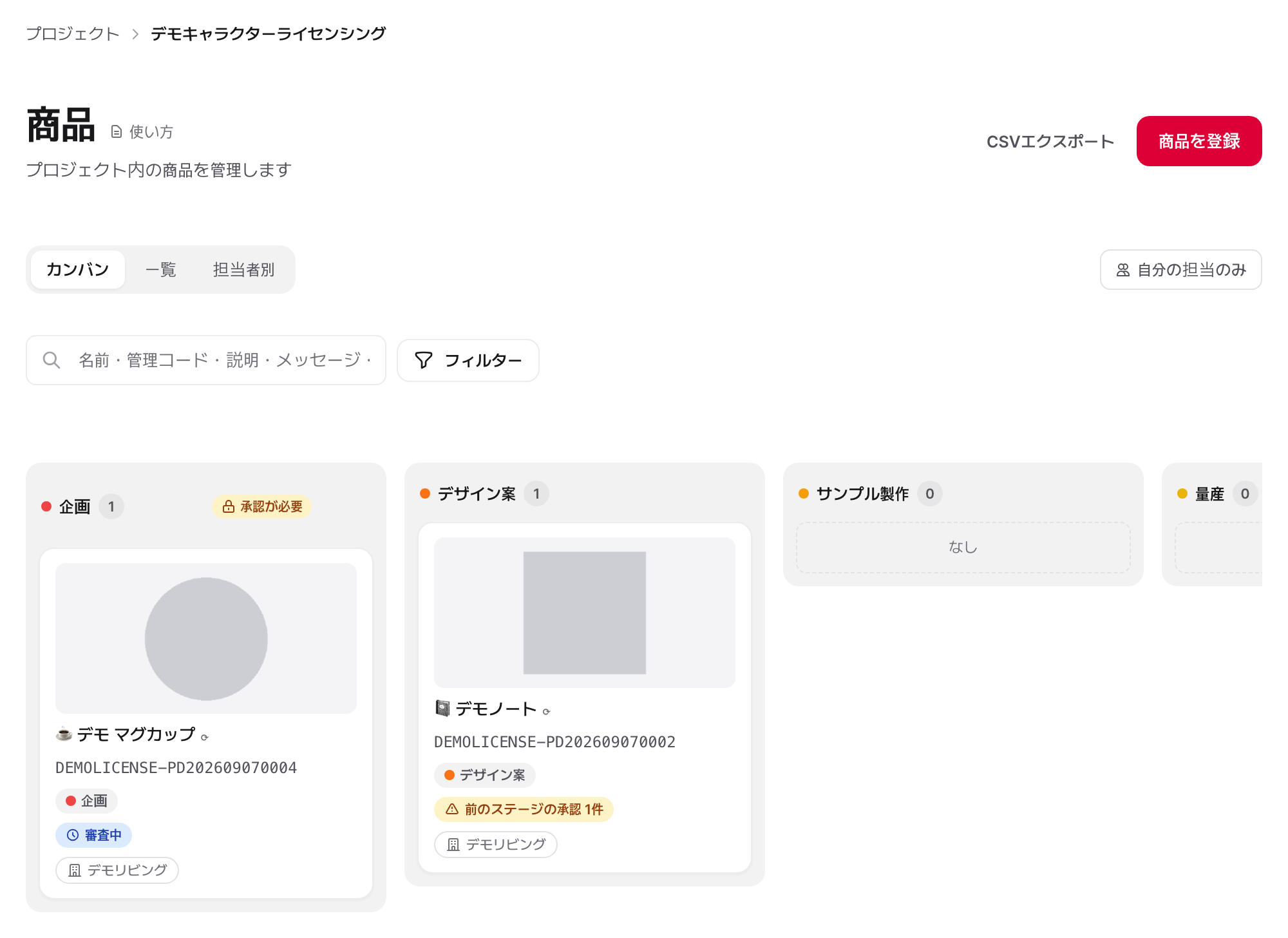
ステージの移動
- 商品詳細ページで現在のステージを確認します。
- ステージチップをクリックしてステージ移動リストを開き、移動するステージを選びます。選ぶと確認画面が表示され、キャンセルすると元のステージに戻ります。
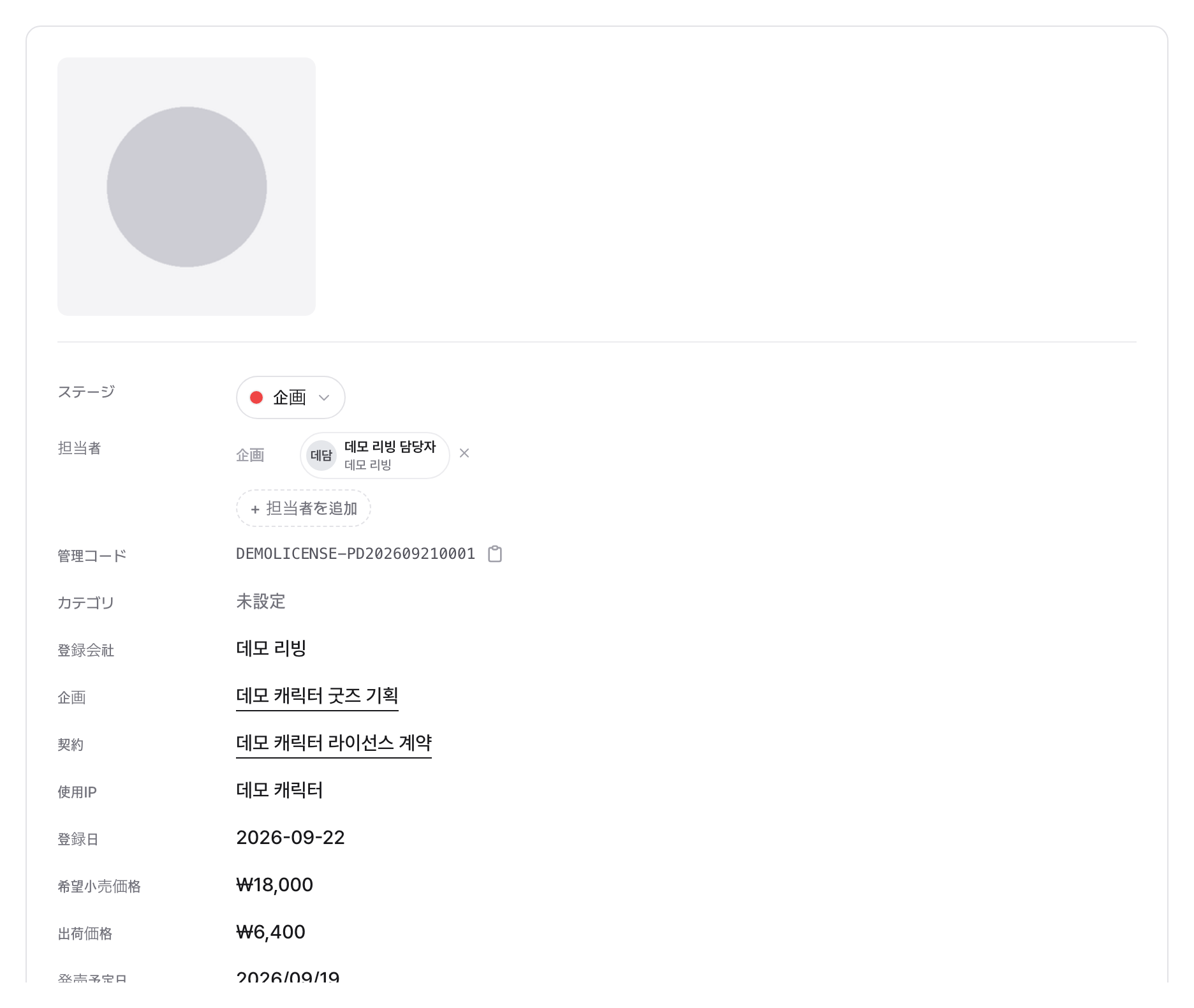
担当者の割り当て
- 商品詳細ページのプロパティ領域で担当者を追加をクリックします(自社の管理者のみ表示されます)。
- 所属会社のプロジェクトメンバーの中から選択し、役割(営業・企画・生産)を指定します。
- 担当者の割り当て/解除はリアルタイムでカンバンカードに反映されます。
リスト・カンバン・担当者別ビューの切り替え
商品リスト上部のタブから3つのビューを切り替えることができます。
| ビュー | 表示方式 |
|---|---|
| 一覧 | 表形式。商品名・管理コード・担当者・ステージ・現在のステータス・登録日のカラム、ヘッダーをクリックして並べ替え |
| カンバン | ステージ別カラム。カードのドラッグでステージ移動 |
| 担当者別 | 担当者別カードギャラリー |
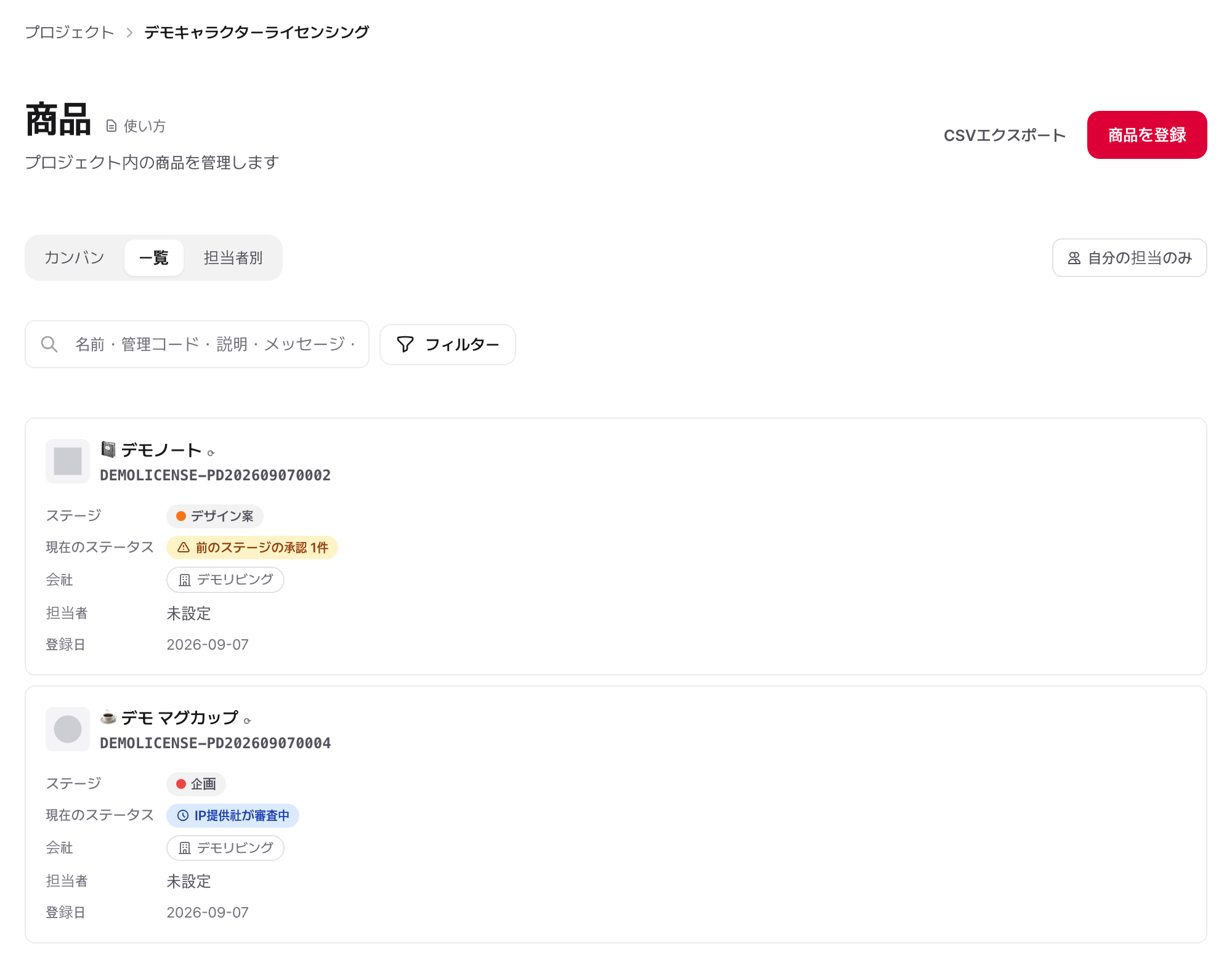
最後に選択したビューはプロジェクトごとに記憶されます(検索・フィルター適用後も維持されます)。
担当分のみ表示
ビュー切り替えタブの横にある自分の担当のみボタンをオンにすると、自分が担当者に指定されている商品のみが表示されます(パートナー社側のみに表示されます)。
検索とフィルター
- 検索: 商品名、管理コード、説明、メッセージ、担当者名・メールアドレスを統合検索します。
- フィルター: カテゴリ、ステージ、企画、契約、担当者、登録日の範囲で絞り込むことができます。
メッセージ
商品詳細では、承認やステージ変更の自動記録を確認できます。メッセージの送信や@メンションは、関連する承認申請の詳細ページで行います。
IP提供社側の操作
商品承認
- 商品詳細ページで承認領域を確認します。
- 必要な承認が設定されている場合は 承認 ボタンをクリックします。
- 現在のステージの必須承認がすべて完了したら、次のステージを選択します。
- 商品詳細の現在のステージをクリックして、移動先の一覧を開きます。
- 移動先を選択し、確認画面で確定します。移動できないステージには理由が表示されます。
承認期限の設定
- 商品詳細ページの発売・承認の日程セクションで承認期限を設定ボタンをクリックします(商品運用 担当者にのみ表示されます)。
- 開いたウィンドウでステージ別の承認ごとに期限を入力します。その商品に承認項目がない場合は、 ステージ承認がないため設定する期限がないという案内だけが表示されます。
- 保存をクリックすると反映されます。日付を空欄にすると、その項目は期限なしとなり通知は 送られません。
発売予定日はこのウィンドウではなく、商品編集で入力する既存の値です。期限セクションはその値を 併せて表示するだけです。
プロジェクトの商品ステージ編集
- プロジェクトの商品一覧ページヘッダーで 商品ステージの編集 をクリックします。このボタンは プロジェクト運営設定 担当者にのみ表示されます。左側のプロジェクトメニューの 商品ステージ も同じ画面です。
- ステージ一覧で:
- ステージを追加: 行がリストの末尾に追加されます。名前、ステージ区分、色、必須承認、証紙申請時の必須承認をその行で設定します。
- 名前・区分・色の修正: ステージ名はいつでも変更できます(動作はステージ区分基準のため不変)。
- 順序変更: 行頭のハンドルをドラッグして行を移動します。
- 削除: 削除ボタンをクリックすると、その行に削除マークが付きます。開始・進行・完了区分の最後の1行はボタンが無効になっています。
- この画面の変更は、保存 をクリックするまで反映されません。保存すると、削除を含むすべての変更が一括で反映されます。
- 削除するステージに商品がある場合、保存時に確認ダイアログが表示され、何がどこへ移動するかを示した後に 移して削除 で進行します。商品は直前のステージに移動されます。
- 承認項目やステージ移動の履歴が残っているステージは完全に削除されず、アーカイブ済みステージ として保存され、一覧から非表示になります。
- 編集した商品ステージはこのプロジェクトの商品にのみ即時反映されます。
ワークスペース基本テンプレート編集
ワークスペース全体の基本ステージ構成を変更するには:
- ワークスペース 設定 → 商品ステージ タブに移動します。
- 基本ステージリストを追加・修正・削除します。
- 変更内容は新規プロジェクト作成時にのみ適用されます。すでに作成されているプロジェクトのステージは変わりません。
ステータスとルール
ステージ移動のルール
| 移動方向 | 条件 |
|---|---|
| 次のステージへ | 現在のステージの必須承認がすべて完了している必要があります(必須承認がない場合はすぐに)。中間ステージをスキップできます。商品承認 担当者はこの条件なしで移動できます |
| 完了ステージへ | 前のすべてのステージの必須承認が完了している必要があります。IP提供社も例外ではありません |
| 前のステージへ | 制限はありません |
| 保留へ | 順序外であるため、いつでも出し入れできます |
完了へ移動できない理由が画面に併せて表示されます。その承認がこの商品に必要ではない場合は、ステージ別の承認設定で項目を削除すると解放されます。詳細:ステージと承認の設定
権限の整理
| アクション | パートナー社 | IP提供社 |
|---|---|---|
| 商品登録 | 可能 | 不可 |
| 次のステージへの移動 | 可能(必須承認が完了した後) | 商品承認 担当者は承認条件に関係なく可能、商品運用担当者は条件を満たした後に可能 |
| 前のステージへの移動 | 可能 | 商品承認・商品運用担当者のみ可能 |
| カンバンのドラッグ | 可能 | 商品承認・商品運用担当者のみ可能 |
| 担当者の割当・解除 | 自社の管理者のみ可能 | 管理者のみ可能 |
| 商品承認 | 不可 | 商品承認担当者のみ可能 |
| 承認期限の設定(編集) | 不可 | 商品運用担当者のみ可能 |
| プロジェクト商品ステージの編集 | 不可 | 可能(プロジェクト運営設定 担当者) |
| ワークスペーステンプレートの編集 | 不可 | 可能 |
ステージを移動できるのは、自社商品があるプロジェクトのパートナー社メンバー、商品承認 担当者、商品運用担当者です。必須承認条件を越えられるのは商品承認担当者だけです。商品運用担当者にはステージ移動権限がありますが、承認条件はそのまま適用されます。ワークスペース所有者や会社管理者であることだけでは、商品承認・運用権限は付与されません。
商品の削除
ステータスが登録中の商品のみ削除できます。確定した商品や証紙の履歴がある商品は削除できません。
ダッシュボードでの進行中の商品の確認
ワークスペースのホーム(ダッシュボード)の 進行中の商品 領域で、自分が参加したすべてのプロジェクトの商品状況を一目で確認できます。
- パートナー社: 自分が担当者に指定された商品
- IP提供社: 自分が承認担当者である商品
複数のプロジェクトの商品を最近更新された順にまとめて表示します。ステージごとにグループ化されませんが、これはプロジェクトごとにステージ名が異なるためです。
デザイン
IP提供社のメンバーが、プロジェクト内でデザイン作業担当者にイラスト制作を依頼し、受け取った成果物をパートナー社に公開するときに使用します。成果物を審査する承認申請ではなく、作業を依頼する機能です。
表示される範囲 プロジェクト左メニューのデザインは、プロジェクトを閲覧できるすべての人に表示されます。IP提供社側とワークスペース所有者には、すべての依頼がステータスとともに表示されます。パートナー社には公開済みのデザインのみが表示され、公開後も依頼内容、参考資料、作業者、依頼者、依頼メッセージは表示されません。依頼メッセージで@メンションできるのも、IP提供社側のメンバーのみです。
事前に準備すること 依頼を受けるのは、デザイン作業権限を持つ業務役割の担当者です。既定の業務役割のうち、プロジェクト管理者とデザイン担当がこの権限を持ちます。デザイナーのみに依頼が届くようにするには、デザイナーをデザイン担当に割り当てます。プロジェクト管理者の担当者も依頼を受け付けて対応できます。
- 新規プロジェクトに自動で割り当てるには、ワークスペース左メニューの業務役割で、デザイン担当の新規プロジェクト既定担当者としてデザイナーを選択します。
- すでにあるプロジェクトには、既定担当者が割り当てられません。プロジェクトごとに役割と担当者でデザイナーをデザイン担当の担当者として選択し、保存をクリックします。
依頼する IP提供社側のメンバーとワークスペース所有者は、どなたでも依頼できます。プロジェクトに参加している必要はありません。
- プロジェクト → デザインで依頼するをクリックすると、デザインを依頼パネルが開きます。
- 各項目を入力します。
- 依頼タイトル(必須)
- 依頼内容: 必要な作業、用途、サイズ、ファイル形式を入力します。
- 参考資料: 参考となる画像や文書をアップロードします。1ファイルあたり1GBまでアップロードできます。
- 作業者: 空欄にすると(デザイン作業担当者全員)、このプロジェクトのデザイン作業担当者全員に依頼が届きます。人を選択した場合は、その人にのみ届きます。このプロジェクトのデザイン作業担当者から選択します。デザイン作業担当者がいないプロジェクトでは、このワークスペースのIP提供社メンバーから作業者を必ず選択してください。
- 希望完了日(任意)
- 依頼を送信をクリックすると、作業者に通知が届きます。
完了するまでは、依頼者が依頼詳細の編集から内容を修正できます。作業中に修正すると、作業者に通知が届きます。
依頼の受付と完了
- 作業者は依頼詳細で依頼を受け付けるをクリックします。ステータスが依頼済みから作業中に変わり、クリックした日が依頼受付日として残ります。作業者を空欄にした依頼は、デザイン作業担当者のうち依頼を受け付けるを最初にクリックした人が作業者になります。
- 作業が終わったら成果物をアップロードをクリックして成果物ファイルをアップロードし、完了をクリックします。成果物がない場合は完了できません。画像、PDF、AI、PSD、EPS、TIFF、ZIPファイルを、1ファイルあたり1GBまでアップロードできます。
- 完了すると、依頼者に通知が届きます。
下書きの提示やフィードバックのやり取りには、依頼詳細の下にあるメッセージを使用します。完了した依頼を作業中に戻すことはできません。成果物を修正する必要がある場合は、メッセージで再度依頼するか、新しく依頼してください。
パートナー社に公開 完了した依頼の成果物は、依頼者またはIP提供社の管理者が確認したうえでパートナー社に公開します。
- 依頼詳細でパートナー社に公開をクリックします。
- 確認ウィンドウで公開をクリックすると、ステータスが公開済みに変わり、このプロジェクトのパートナー社がタイトルと成果物を閲覧・ダウンロードできるようになります。公開すると、タイトルはパートナー社の言語に自動で翻訳されます。
- 公開しても通知は届きません。リンクをコピーをクリックしてデザインのアドレスをコピーし、商品のメッセージに貼り付けて、パートナー社の担当者を@メンションしてお知らせください。
公開をやめるには、公開を取り消すをクリックし、確認ウィンドウでもう一度公開を取り消すをクリックします。以降、パートナー社は一覧でそのデザインを閲覧できず、送信済みのリンクも開けなくなります。すでにダウンロードされたファイルは回収できません。公開されていないデザインのリンクを開いたパートナー社には、公開されていないデザインですという案内が表示されます。
パートナー社がデザインを閲覧する場所 パートナー社は、プロジェクト → デザインで公開されたデザインを公開日の新しい順に閲覧します。デザインを開くと、成果物のプレビュー(画像ファイルのみ)とファイル一覧、公開日、IP提供社名が表示され、ファイルごとにダウンロードできます。どのデザインを商品に使用したかは、その商品のメッセージにデザインのリンクを貼り付けて記録してください。
タスクと通知 依頼は担当者のタスクに表示されます。
- 作業者: 受け取った依頼と作業中の依頼。作業者を空欄にした依頼は、デザイン作業担当者全員に表示され、誰かが依頼を受け付けると、その人にのみ残ります。
- 依頼者: 完了したものの、まだ公開していない依頼が公開確認として表示されます。公開した後に取り消した依頼は、再び表示されません。
- 希望完了日を過ぎると、タイトルの後ろに超過した日付が付き、一覧の上位に表示されます。
通知は、依頼を送信したときに作業者へ、完了したときに依頼者へ、取り消したときに作業者へ届きます。作業者を空欄にした依頼は、デザイン作業担当者全員が受け取ります。新しい依頼の通知はメールでも送信され、完了・取消の通知はアプリ内通知のみです。パートナー社にはデザインに関する通知は一切届きません。
依頼の取消 完了前の依頼は、依頼者本人またはIP提供社の管理者が依頼を取り消すから取り消すことができます。確認ウィンドウでもう一度依頼を取り消すをクリックすると、作業者に通知が届きます。取り消した依頼は元に戻せません。
| ステータス | 意味 |
|---|---|
| 依頼済み | 依頼を送信済みで、まだ誰も受け付けていません |
| 作業中 | 作業者が依頼を受け付けました |
| 完了 | 作業者が成果物をアップロードし、まだ公開していません |
| 公開済み | 成果物をパートナー社に公開しました |
| 取消済み | 依頼者または管理者が取り消しました |
| 操作 | 実行できる人 |
|---|---|
| 依頼の閲覧 | IP提供社側のメンバー、ワークスペース所有者 |
| 公開されたデザインの閲覧 | プロジェクトを閲覧できる人(パートナー社を含む) |
| 依頼する | IP提供社側のメンバー、ワークスペース所有者 |
| 依頼の編集 | 依頼者(完了前) |
| 依頼の受付 | 指定された作業者。作業者を空欄にした場合はデザイン作業担当者 |
| 成果物のアップロード | 作業者 |
| パートナー社に公開、公開を取り消す | 依頼者、IP提供社の管理者(完了後) |
| 依頼の取消 | 依頼者、IP提供社の管理者(完了前) |
よくある質問・注意事項
商品を登録ボタンが無効化されます アクティブな契約がないか、契約に紐づく承認済みの企画がない場合です。まず企画を作成し、IP提供社の承認を受けてから商品を登録する必要があります。(企画を登録して承認を得るを参照)
次のステージに移動できません 現在のステージが必須承認を伴うステージである場合、要求された承認タイプがすべて満たされていなければ進行できません。商品詳細ページでどの承認が残っているか確認してください。(承認を申請して審査するを参照)
カンバンでカードをドラッグしたが移動前のステージに戻ります 現在のステージの必須承認がまだ完了していないか、完了ステージにドラッグしたが前のステージの承認が残っている場合です。カードが元の位置に戻り、通知メッセージが表示されます。
完了ステージに移動したが証紙申請ができません ステージに到達するだけでは証紙申請は開放されません。契約で証紙交付がオンになっており、商品ステージの編集で証紙申請時の必須承認にチェックを入れたステージの必須承認がすべて承認されている必要があります。(証紙申請と交付を参照)
ステージを削除しようとしたができません 開始・進行・完了の区分はそれぞれ最低1つ残る必要があるため、その区分の最後の1行は削除ボタンが無効化されています。同じ区分のステージをもう1つ作成すれば削除できます。商品が存在するステージは保存時に確認ダイアログを経て直前のステージに移動されてから削除されますが、移動すべき直前のステージがない先頭のステージはブロックされます。
ワークスペーステンプレートを修正したが既存のプロジェクトに反映されません 意図された動作です。ワークスペーステンプレートの変更は、以降に作成する新しいプロジェクトにのみ適用されます。既存のプロジェクトのステージはそのプロジェクト内で直接修正する必要があります。
関連機能
- 企画を登録して承認を得る: 商品登録前に承認を受ける必要がある企画
- 承認を申請して審査する: 必須承認があるステージを通過するための承認申請・審査
- メッセージと通知: 期限が近づいている、または過ぎている通知のタイミングと受信対象
- 証紙を申請して交付する: 証紙申請がオープンする条件と交付手続き
- 契約を登録して確定する: 商品登録の前提となる有効な契約
- メンバーを招待して役割を設定する: 担当者の候補となるプロジェクトメンバーシップ