メッセージと通知
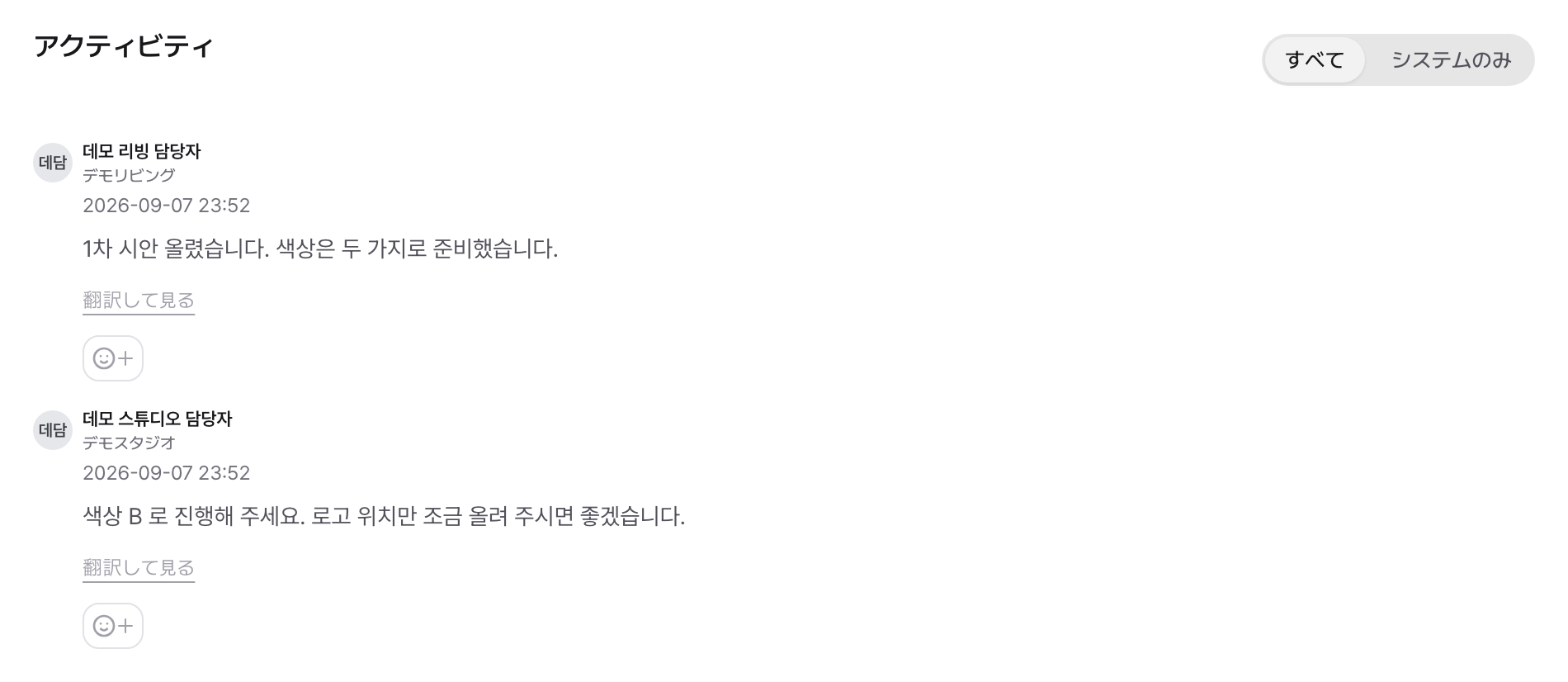
承認申請・証紙交付・広告宣伝物には、その場でメッセージをやり取りするアクティビティ領域があります。 商品と企画のアクティビティ領域は、承認・ステージ移動が残した自動記録のみを表示します。自分の名前が言及されたり、 処理すべきことが生じたりすると、通知でお知らせします。
利用者
| 役割 | アクセス経路 |
|---|---|
| IP提供社 メンバー | 承認申請・証紙交付・広告宣伝物詳細の下部にある アクティビティ 領域 |
| パートナー社 メンバー | 自社が登録した承認申請・証紙交付・広告宣伝物詳細の下部にある アクティビティ 領域 |
| すべてのメンバー | 左メニューの 通知 |
アクセスできる承認申請・証紙交付・広告宣伝物の詳細では、IP提供社とパートナー社の双方がメッセージを作成できます。
基本事項
メッセージを作成できる画面 メッセージは独立した掲示板ではなく、各詳細画面のアクティビティ領域で作成します。入力欄がある画面は3つあります。
- 承認申請
- 証紙交付
- 広告宣伝物
商品と企画のアクティビティ領域には入力欄がありません。承認・差戻し・ステージ移動が残した自動記録を読む領域です。メッセージはその商品・企画に紐づく承認申請で書きます。
メッセージの種類
| 種類 | 説明 |
|---|---|
| 一般メッセージ | ユーザーが入力するメッセージです。書式や画像を入れることができ、修正や削除、絵文字の付与が可能です。 |
| 自動記録 | ステータス変更(承認・差戻し・ステージ移動など)時にアクティビティ領域に自動で残ります。修正・削除・絵文字リアクションはできません。 |
イベントバッジ 自動記録には何が起きたのかを知らせるバッジが付きます。
| バッジ | 意味 |
|---|---|
| 承認申請 | 承認提出 |
| 承認 | 承認完了 |
| 第1承認 · 第2承認 | 承認ルートがある承認において、その順番の決裁が終了 |
| 条件付き承認 | 条件を付けて承認 |
| 差戻し | 差戻し処理 |
| 修正依頼 | 修正後の再提出要請 |
| 修正依頼の取消 | 修正依頼を撤回 |
| 再提出 | 修正後に再度提出 |
| 承認の取消 | 下した承認を撤回 |
| 条件付き承認の取消 | 下した条件付き承認を撤回 |
| 再審査 | 終了した要請を再度審査 |
| 申請取消 | 申請側が要請を取消 |
| 編集 | 内容の修正 |
| ステージ変更 | 商品ステージ移動 |
| 交付完了 | 証紙交付(証紙のみ) |
| 交付の取り消し | 証紙交付を撤回(証紙のみ) |
証紙交付では同じ出来事をその画面の言葉で呼びます。申請は交付申請、申請の取消は 申請を取り消すです。
過去の記録には回収・再有効化バッジが残っている場合があります。商品回収機能が廃止されてからは 新しく生成されません。
使用方法
未読のお知らせを見る
お知らせにはワークスペース全体のお知らせとプロジェクトのお知らせがあり、確認する場所が異なります。
| お知らせ | 確認する場所 |
|---|---|
| ワークスペースのお知らせ | ホームのワークスペース名の横にあるお知らせアイコン、ワークスペースメニューのお知らせ |
| プロジェクトのお知らせ | プロジェクトの概要にあるお知らせ欄、プロジェクトメニューのお知らせ |
ホームのワークスペース名の横にあるお知らせアイコンには、未確認のお知らせ数が赤い数字で表示されます。アイコンをクリックすると最新のお知らせ5件が開き、お知らせをクリックすると詳細に移動します。一覧全体はお知らせをすべて見るをクリックして開きます。メニューのお知らせの横の数字も、その一覧の未確認のお知らせ数です。すべて確認すると数字は消えます。
プロジェクトの概要にあるお知らせ欄には、そのプロジェクトの最新のお知らせ5件が表示されます。未確認のお知らせには未確認バッジが付き、もっと見るをクリックするとプロジェクトのお知らせ一覧に移動します。
未確認のプロジェクトのお知らせがある場合、プロジェクトの概要を開くと未確認のお知らせ N件のウィンドウが表示されます。ウィンドウには、最新の未確認のお知らせ最大5件のタイトルと本文が表示されます。
- 確認をクリックすると、ウィンドウに表示されたお知らせがすべて確認済みになります。次に概要を開いたときはウィンドウが表示されません。
- 閉じる(×)をクリックするか、ウィンドウの外側をクリックした場合は確認済みになりません。次に概要を開いたときにウィンドウが再び表示されます。
お知らせ一覧では、未確認のお知らせのタイトルが太字で表示されます。タイトルをクリックして詳細を開くと、自分のアカウントで確認済みになります。一覧を開くだけ、またはワークスペースに入ったときに表示されるポップアップのお知らせを閉じるだけでは、確認済みになりません。アクセスできる公開済みのお知らせだけが未確認数に含まれ、確認済みのお知らせが編集されても未確認には戻りません。
メッセージの作成
- メッセージを投稿する対象(承認申請・証紙交付・広告宣伝物)の詳細ページに移動します。
- 画面下部のアクティビティ領域の入力欄に内容を入力します。
- 送信ボタンをクリックして送信します。
入力欄で / を入力すると、タイトル・箇条書き・番号付きリスト・引用・コードなどの書式メニューが表示されます。画像も添付できます。
入力欄の下にあるスマイルアイコンを押すと絵文字の一覧が開き、選んだ絵文字がカーソルの位置に入ります。検索欄に名前を入力して探すこともできます。
メッセージは作成後すぐに、同じページを閲覧しているすべてのメンバーにリアルタイムで表示されます。
@メンション
特定の人物に通知を送りたいときは、@名前でメンションします。
- 入力欄で
@を入力します。 - ドロップダウンにメンション可能な人物とユーザーグループが表示されます。名前の一部をさらに入力して絞り込むことができます。
- リストからメンションする対象を選択します。
- メッセージを送信します。
メンションされた人物には「メッセージで言及しました」という通知が届きます。グループを @ハンドル で呼ぶと、そのグループのメンバーのうちこの項目を閲覧できる人に通知が届きます。ユーザーグループはワークスペース設定で作成します。
その項目に先立って記録を残した人には「メッセージを投稿しました」という通知が届きます。人が書いたメッセージだけでなく、提出・承認のように自動記録を残した人もここに含まれます。メンションされた人にはメンション通知のみが届き、この通知は届きません。
他の言語で届いたメッセージ
メッセージの下にある翻訳して見るをクリックすると、自分の画面の言語に翻訳して表示します。一度翻訳したメッセージは、その次から翻訳された文章が本文の位置にそのまま入り、原文は原文を見るで開きます。翻訳文に戻すときは翻訳を見るをクリックします。すでに他の人が翻訳したメッセージは、翻訳文から表示されます。
翻訳された文章には、どの言語から翻訳されたのかが1行で表示されます。翻訳されるのは文字だけで書式は除外されますが、添付された画像・ファイルとリンクのプレビューはそのまま下に残ります。承認・差戻しの理由のように、承認者が直接書いた自動記録の本文も、同じ方法で翻訳して見ることができます。
すでに自分の画面の言語で書かれたメッセージにはボタンが付きません。
担当者の指定・ステージの変更・ファイルの再提出のように、システムが残した記録は、誰が残したかにかかわらず最初から自分の画面の言語で表示されるため、翻訳ボタンはありません。
商品・企画・広告宣伝物の説明と承認申請の説明、お知らせは保存する瞬間にあらかじめ翻訳しておくため、開くとすでに自分の言語で見えます。
お知らせの作成・編集画面では、タイトルと本文の言語タブで翻訳文を編集できます。原文を入力したら、別の言語タブを開いて自動翻訳をクリックしてください。手動で入力した翻訳文は上書きされません。翻訳文の本文はプレーンテキストです。画像とファイルは原文側に保持され、翻訳画面にも表示されます。
メッセージの修正・削除
- 修正: 自分のメッセージの右上にある鉛筆アイコンをクリックすると、その場で修正できます。保存すると本文が変更され、(編集済み)という表示が付きます。
- 削除: 自分のメッセージの右上にあるゴミ箱アイコンをクリックすると、確認後に削除されます。再読み込みをしなくてもリストからすぐに消えます。
他人が書いたメッセージは修正できません。他人のメッセージを削除できるのはワークスペース管理者だけです。
リアクション(絵文字)
メッセージの下部にあるスマイルアイコンをクリックすると、絵文字のリストが開きます。👍 ❤️ 😄 🎉 😮 😢 🙏 🔥 の中から選択して素早く反応することができます。ワークスペースに登録されたカスタム絵文字がある場合、同じリストに一緒に表示されます。同じ絵文字をもう一度クリックするとキャンセルされます。
絵文字チップにマウスを合わせるか、モバイルで長押しすると、誰が押したかを確認できます。
以前のアクティビティをもっと見る
メッセージが多い場合、最初は最近の20件のみが表示されます。上部の以前のアクティビティをもっと見るボタンをクリックすると、古いメッセージを追加で読み込みます。
タイムラインフィルター
アクティビティ領域の右側の すべて / システムのみ ボタンで表示を切り替えることができます。
- すべて: 通常のメッセージと自動記録の両方を表示します。
- システムのみ: 承認・差戻し・ステージ変更などの自動記録のみを表示します。
商品と企画のアクティビティ領域は最初から自動記録のみを表示するため、このボタンはありません。
通知
通知一覧の表示
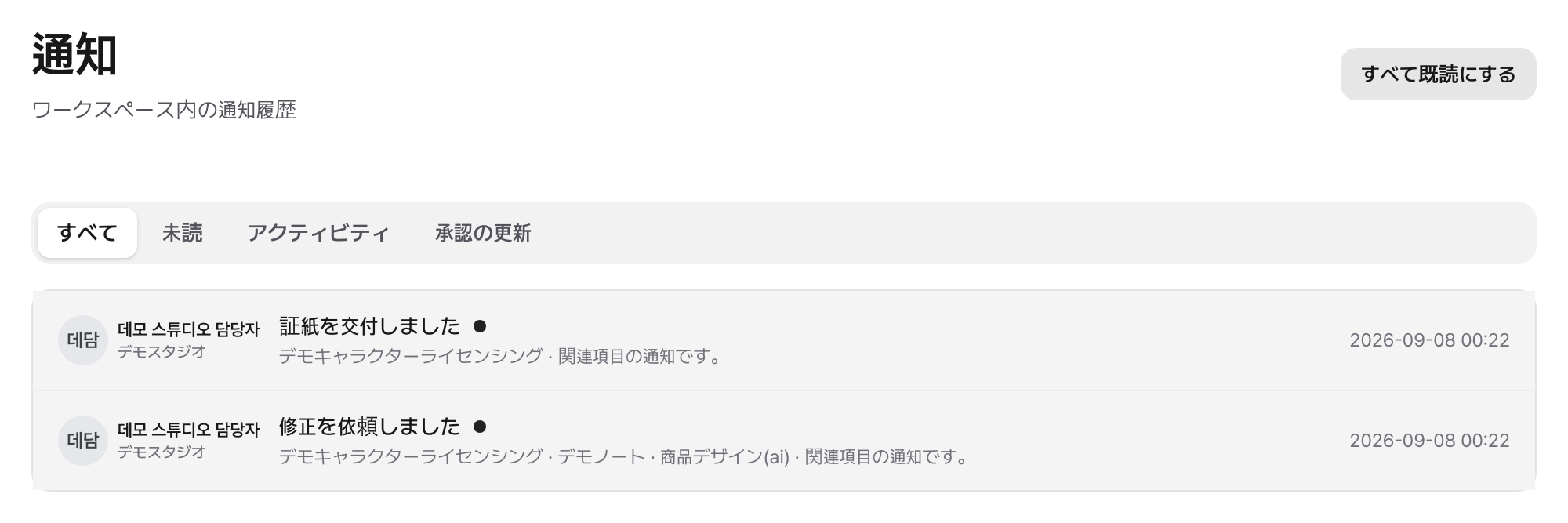
左メニューの通知をクリックすると、自分の通知一覧が開きます。直近50件が最新順に表示されます。
プロジェクト内で通知を開くと、そのプロジェクトに関連する通知のみがフィルタリングされて表示されます。この際、メニューの数字はワークスペース全体をカウントしているため、数字が残っていても、一覧に通知が表示されない場合があります。他の場所に残っている件数は、すべて表示のリンクに併記されます。
一覧の上のタブで種類を選んで表示できます。メンションタブには、メッセージで誰かから直接メンションされた通知だけが集まります。タブの横の数字は未読のメンション数のため、ほかの通知が多くても自分宛てのメッセージを見落としにくくなります。アクティビティタブには、メンションを含め、参加している会話のメッセージとリアクションがすべて表示されます。
通知をクリックすると、そのメッセージに移動します
通知をクリックすると、該当する対象の詳細ページに移動します。メッセージ通知の場合、ページ内で該当するメッセージの位置まで自動的にスクロールされます。
すべて既読にする
通知リストの上部にあるすべて既読にするボタンをクリックすると、未読の通知が一括して既読に変わります。 プロジェクトの通知のみを表示している場合は、そのプロジェクトの通知のみが処理されます。見てもいない他のプロジェクトの通知が一緒に消えることはありません。
メール通知
プロフィール > 通知で、どの通知をメールでも受け取るかを設定します。通知一覧には、この設定にかかわらずすべての通知が蓄積されます。
- メール通知を受け取る: オフにすると、下の種類別の設定にかかわらずメールは送信されません。
- 種類別のスイッチ: 承認、証紙、契約、商品企画、メッセージ、担当者指定・参加、期限通知を1つずつオン・オフできます。初期設定ではすべてオンです。
商品ステージの移動と絵文字リアクションは、通知一覧にのみ表示されます。 メール通知をオンにしていても、この2つはメールでは送信されません。
Slack通知
プロフィール > 通知のSlack通知を受け取るでSlackを連携をクリックし、Slackにログインして許可すると、メールで送る通知をSlackのDMでも受け取れます。受け取る通知はメールと同じで、DMには通知の内容とCollabaで開くボタンが含まれます。連携は一人ずつ行い、一人につき連携できるSlackアカウントは1つです。
そのSlackワークスペースで最初に連携する人は、続けて表示されるSlackの画面でCollabaアプリのインストールも許可する必要があります。一度インストールされると、同じSlackを使う他の人はSlackへのログインだけで連携が完了します。Slackの連携はブラウザでSlackにログインする画面のため、スマートフォンのブラウザでSlackにログインしていない場合は、PCから連携すると便利です。
ログイン画面のSlackでログインからもCollabaに入れます。連携済みのSlackアカウントなら、そのアカウントでログインします。まだ連携していなくても、Slackで確認済みのメールアドレスと同じCollabaアカウントがあれば、そのアカウントにSlackが連携されてログインし、そのメールアドレスに連携のお知らせメールが届きます。同じメールアドレスのアカウントがなければ、新しいアカウントが作成されます。
- 受け取る通知の表のSlack列で、種類ごとにオン・オフできます。初期設定ではすべてオンです。期限通知はメールと同じく、ワークスペースごとに1日1通にまとめて送信します。
- メール通知は、Slackを連携していてもいなくても、これまでどおり届きます。
- 連携を解除するには、ログイン・セキュリティタブの連携しているアカウントでSlackの連携を解除します。
- Slackアカウントが無効になった、またはそのSlackからアプリが削除されたなどの理由で送信できない場合は、連携が切れた状態として表示され、Slack通知が止まります。連携を解除してから、もう一度連携してください。
- 1つのSlackアカウントは、1つのCollabaアカウントにだけ連携できます。
SlackでCollabaに質問する
Slackを連携している場合は、SlackでCollabaアプリに直接質問できます。チャンネルで@Collaba 自分のタスクを教えてのようにアプリを呼ぶか、CollabaアプリとのDMに質問を書いてください。自分のタスク、近づいている期限、プロジェクトの状況、商品情報など、Collabaで自分が見られる内容だけを調べて回答し、項目へのリンクも付けます。承認や編集などの処理は行いません。
- チャンネルで質問すると、回答はそのスレッドに投稿され、チャンネルの全員に表示されます。自分の権限で調べた内容のため、他社の方がいるチャンネルでは見せてもよい内容だけを質問してください。DMで質問した場合はDMに回答します。
- Slackを連携していない場合は、連携方法だけを案内します。
- 1人1日30回まで質問できます。
- チャンネルで呼ぶには、そのチャンネルにCollabaアプリを招待しておく必要があります。
まとめメール
プロフィール > 通知のまとめメールで、受信頻度をオフ・毎日・毎週から選びます。初期設定は毎日です。選ぶとすぐに保存されます。
まとめメールはワークスペースごとに1通、午前8時にお送りします。時刻はワークスペースのタイムゾーンに従います。毎週を選んだ場合は月曜日のみお送りします。
メールは、自分が参加しているプロジェクトごとに分かれます。お知らせする内容があるプロジェクトだけを、タスクの多いプロジェクトから順に表示します。満了したプロジェクトは含めません。参加していないプロジェクトのタスクは、末尾のその他のタスクにまとめます。プロジェクトごとに次の内容が入ります。
- 自分のタスク: 画面の自分のタスクと同じ一覧です。件数も同じです。
- 今後の締切: 閲覧できる商品の発売予定日と、ステージ別承認の締切です。毎日は本日から3日後まで、毎週はその週の日曜日までの締切を表示します。すでに過ぎた締切は自分のタスクに表示されるため、ここには含めません。
- プロジェクトの状況: ワークスペース管理者(ワークスペース所有者とIP提供社のマネージャー)のみが受け取ります。そのプロジェクトの進行中の商品、審査待ちの承認、締切を過ぎた項目の件数を表示します。AI連携のワークスペース概要と同じ基準で数えます。
自分のタスクと今後の締切がなく、管理者の場合は審査待ちの承認と締切を過ぎた項目もない日は、お送りしません。メール通知を受け取るをオフにすると、頻度にかかわらずまとめメールも届きません。同じ日に同じワークスペースのまとめメールをお送りするのは1通だけです。
期限通知
発売予定日とステージ別承認の期限が近づいている、または過ぎると通知します。毎日午前8時 (韓国時間)にバッチが、期限の前日から解消されるまで確認します。設定方法の詳細は 商品を登録してステージを進めるとステージと承認の設定を 参照してください。
- アプリ内: 同じ項目には1回だけ蓄積されます。毎日重ねて蓄積されることはありません。ただし 期限そのものを変更すると、別の期限として再度通知されます。
- メール: その日に近づいている・過ぎている項目をまとめて、ワークスペースごとに1日1通送信し ます。複数のワークスペースに参加している人は、ワークスペースの数だけ受け取ります。メール内 のリンクがそのワークスペースに向かう必要があるためです。メール通知を受け取るまたは 期限通知がオフになっている場合は、このメールも届きません。
- Slack: Slackを連携している場合は、同じ内容をワークスペースごとに1日1回SlackのDMでも送信します。受け取る通知の表の期限通知のSlackスイッチでオフにできます。
期限通知は全員には届かず、決まった順序(エスカレーション)で受信者を決めます。 パートナー社側と IP提供社側でそれぞれ下の順序で受信者を探し、該当する人が最初に見つかった段階で止まります。
| 側 | 順序 |
|---|---|
| パートナー社 | 商品担当者 →(いなければ)商品を登録した人 →(いなければ)同じ会社のプロジェクトメンバー全員 |
| IP提供社 | 商品承認担当者 →(いなければ)ワークスペース所有者 |
無効なアカウントや会社を離れた人は各段階で除外され、次の段階に進みます。通知一覧の各 行には、なぜ受け取ったかが併せて表示されます。担当者として受け取ったのか、担当者がいないため 登録者や同じ会社のメンバーとして受け取ったのか、承認担当者がいないためワークスペース所有者として 受け取ったのかを区別できます。
保留ステージにある商品は通知しません。進行が止まっている間は期限の時計も止まります。保留 ステージに置かれた承認項目も同じ理由で対象外です。商品がそのステージに進むべきなのに、その ステージ自体が止まっているためです。完了した商品、削除されたプロジェクトの商品、すでに承認が 完了した項目も通知しません。
通知が送信される状況
| 状況 | 受信者 |
|---|---|
| メッセージ送信 | その項目に先立って記録を残した人(自動記録を残した人を含む、作成者を除く) |
| @メンション | 言及された人。グループを呼び出した場合、そのグループメンバーのうちこの項目を閲覧できる人 |
| 自作メッセージへの絵文字リアクション | メッセージを書いた人(1人が連続で押しても1件) |
| 商品ステージ移動 | 商品担当者および 商品承認・商品運用の役割の担当者(移動させた人を除く) |
| 商品担当者指定 | 担当者に指定された人 |
| 発売予定日が近づいている・過ぎている | 担当者エスカレーション(上記の期限通知を参照) |
| ステージ別承認の期限が近づいている・過ぎている | 担当者エスカレーション(上記の期限通知を参照) |
| 承認申請提出・承認・差戻し・修正依頼など | 関連担当者(承認マニュアル参照) |
| 企画提出・承認など | 関連担当者(企画マニュアル参照) |
| 証紙交付申請・承認・差戻し・交付 | 関連担当者(証紙マニュアル参照) |
| 契約登録・承認 | 関連担当者(契約マニュアル参照) |
| デザイン依頼・完了・取消 | 依頼と取消は作業者、完了は依頼者(商品を登録してステージを進めるのデザイン参照) |
ステータスとルール
| アクション | 実行可能なユーザー |
|---|---|
| メッセージ作成 | IP提供社側のメンバー、またはそのアイテムを登録した会社(パートナー社)のメンバー |
| 絵文字リアクションの追加・解除 | メッセージ作成と同じ |
| メッセージ修正 | 作成者本人のみ |
| メッセージ削除 | 作成者本人またはワークスペース管理者 |
| 自動記録の修正・削除 | 実行不可(判定の根拠としてそのまま残ります) |
よくある質問・注意事項
商品の詳細にメッセージ入力欄がありません 商品と企画のアクティビティエリアは、自動記録を読む領域です。その商品・企画に関連付けられた承認申請の詳細に移動すると、入力欄があります。
@メンションをしてもドロップダウンに名前が表示されません ドロップダウンには、この項目を閲覧できる人のみが表示されます。IP提供社のメンバーはプロジェクトの割り当てに関係なく表示されますが、パートナー社のメンバーは、プロジェクトメンバーとして登録されるまで表示されません。
メッセージを送信したのに、受信者が受け取っていないと言っています メッセージ通知は、その項目に先立って記録を残した人にのみ届きます。先立つ記録が一つもない項目に初めて残すメッセージには受信者がいないため、通知する必要がある人がいる場合は @メンションを一緒に入力してください。メール通知がオフになっている人は通知リストにのみ蓄積され、その項目を閲覧できない人には通知されません。
自動記録だけを選んで非表示にしたいです タイムラインのフィルターはすべてとシステムのみの2つです。自動記録だけを選んで非表示にする方法はありません。
発売予定日が過ぎているのに期限通知が来ません 2026年9月18日より前に過ぎた発売予定日は通知しません。発売予定日はもともと通知を受け取るために 入力した値ではないため、機能を有効にした日より前に過ぎたものまでまとめて通知することはしません。 それ以降の期限であれば、前日から毎日通知します。保留ステージにある商品や完了した商品、削除された プロジェクトの商品も通知しません。
削除したメッセージは、他の人の画面でもすぐに消えますか はい。削除すると、同じページを見ているすべてのメンバーの画面から即座に削除されます。
関連機能
- 承認申請して審査する: 承認申請提出・審査手続き、メッセージ(理由)との連携
- 企画を登録して承認を得る: 企画ステータスイベントがアクティビティ履歴として残る方式
- 商品を登録してステージを進める: ステージ変更がアクティビティ履歴として残る方式、発売・承認の日程セクション
- ステージと承認の設定: ステージ別承認の期限設定
- 広告宣伝物の承認を得る: 広告宣伝物でやり取りするメッセージ
- 証紙を申請して交付する: 証紙関連の通知受信