승인 신청하고 심사하기
상품과 광고홍보물이 다음 단계로 넘어가려면 IP 제공사의 승인이 필요합니다. 파트너사의 신청, IP 제공사의 심사, 수정 요청 후 재제출 절차를 순서대로 안내합니다.
누가 쓰나요
| 역할 | 주요 행동 | 화면 진입 경로 |
|---|---|---|
| 파트너사 | 승인 신청, 재제출, 승인신청취소 | 프로젝트 → 상품 상세 → ‘신청·승인’ 영역 |
| IP 제공사 관리자·프로젝트 관리자 | 역할 담당자 지정·변경, 검수 현황 확인 | 프로젝트 → 역할과 담당자 / 상품 상세 → ‘신청·승인’ 영역 |
| IP 제공사(현재 담당자) | 승인·조건부 승인·수정 요청·반려 | 승인 요청 상세 페이지 → 결재선에서 내 차례 확인 |
핵심 개념
승인 유형
각 프로젝트는 여러 승인 유형을 가질 수 있습니다. 유형마다 이름(예: "디자인 시안", "샘플")과 구분을 함께 정합니다.
구분은 두 가지입니다.
- 단계 승인: 이 승인을 받아야 상품이 다음 단계로 갈 수 있습니다. 받기 전에는 단계 이동이 막힙니다.
- 수시 승인: 단계 이동과 무관하게 필요할 때 신청하는 승인입니다. 수입허가나 해외제조처럼 화면에서 "기타승인"으로 부르는 것들이 여기 속합니다.
승인이 완료된 것으로 보는 상태
다음 단계로 이동할 수 있게 해 주는 상태는 둘입니다.
- 승인: 정식 승인 완료
- 조건부 승인: 조건을 달고 진행을 허락한 상태입니다. 단계는 넘길 수 있고, 지켜야 할 조건은 IP 제공사가 결재할 때 쓴 메시지로 전달돼 승인 요청 상세의 메시지에 남습니다
둘 다 그 단계의 필수 승인을 받은 것으로 봅니다.
단계 필수 승인과의 관계
상품이 있는 단계에 필수 승인이 지정되어 있으면, 그 승인을 모두 받아야 다음 단계로 갈 수 있습니다. 승인만으로 단계가 저절로 움직이지는 않습니다. 다 받은 뒤 사람이 다음 단계를 골라야 합니다.
재제출 이력(차수)
재제출할 때마다 차수가 1씩 올라갑니다. 차수마다 그때 올린 설명과 첨부가 따로 남아서, 상세 화면의 재제출 이력에서 이전 제출과 나란히 볼 수 있습니다.
사용 방법
파트너사 관점
승인 신청하기
- 프로젝트의 상품 상세 페이지로 이동합니다.
- ‘신청·승인’ 영역에서 신청할 승인 유형을 선택합니다.
- 설명을 쓰고 필요한 파일(디자인 원본, 샘플 사진 등)을 올립니다.
- "신청" 버튼을 누르면 요청이 검토중 상태가 되고 IP 제공사에게 검토 알림이 발송됩니다.
주의: 기획이 연결된 상품에서 단계 승인을 신청하려면, 그 기획이 먼저 승인된 상태여야 합니다. 기획을 연결하지 않은 상품에는 이 조건이 없습니다.
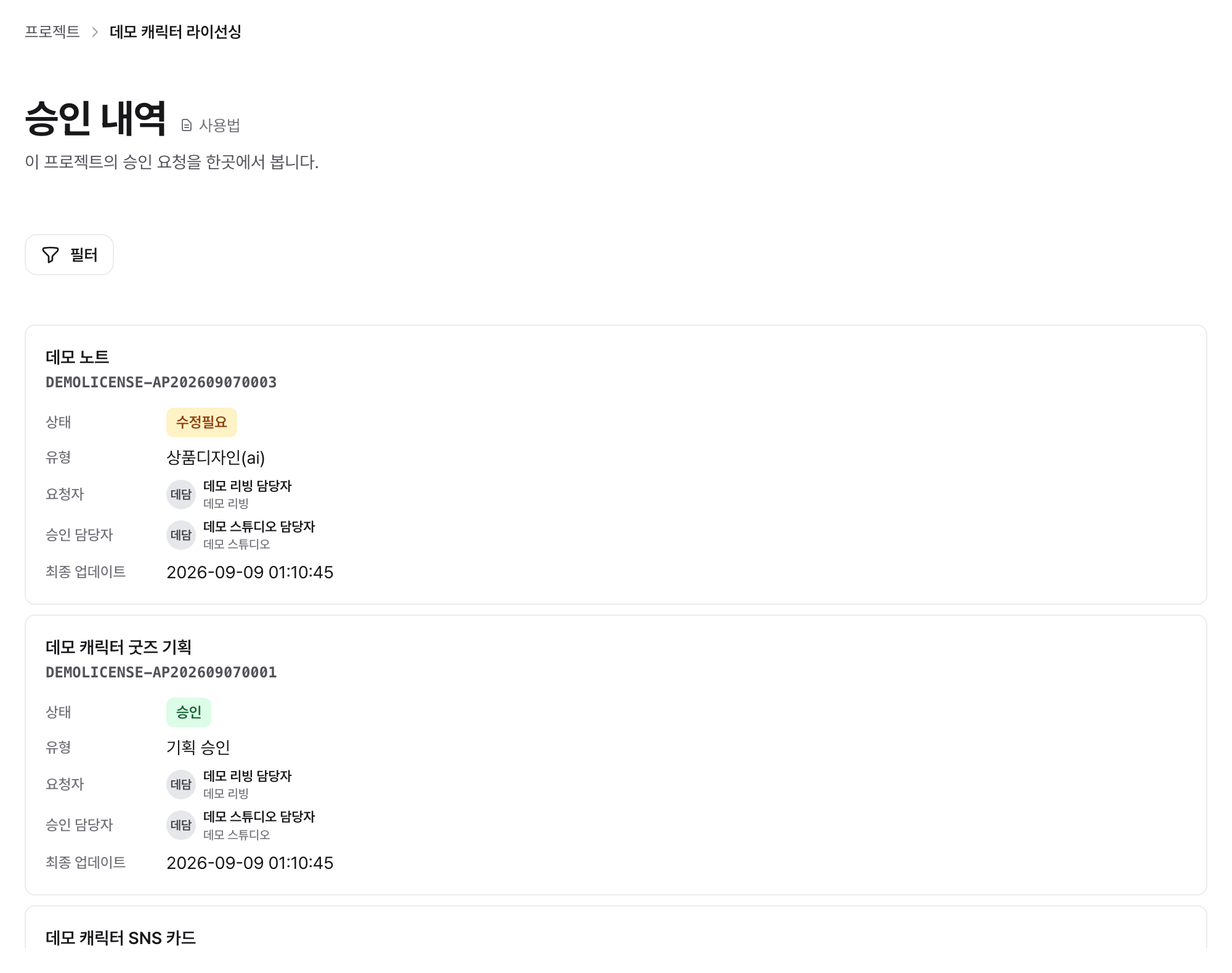
재제출하기(수정 요청을 받은 경우)
- 상품 상세의 ‘신청·승인’ 영역에서 해당 요청을 클릭해 상세 페이지로 이동합니다.
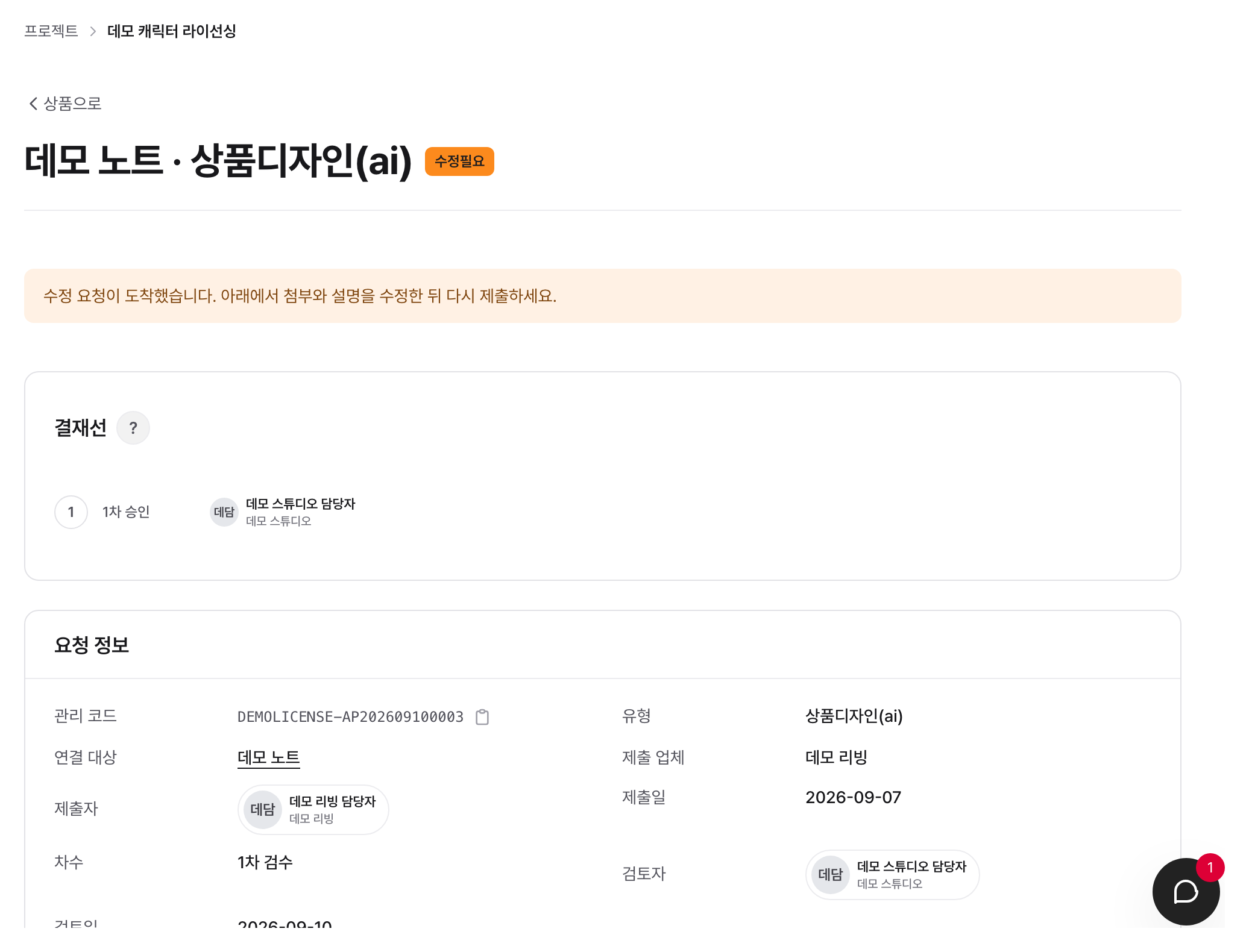
- 상단 배너에 "수정 요청이 도착했습니다"라고 표시되고, IP 제공사가 쓴 사유가 받은 수정요청 사유에 그대로 보입니다.
- 설명을 수정하거나 첨부파일을 추가·삭제한 뒤 "재제출" 버튼을 누릅니다.
- 재제출하면 차수(N차 검수)가 올라가고, 기존 메시지 스레드는 그대로 이어집니다.
수정할 화면은 승인 유형마다 다릅니다. 승인 요청 상세에 표시된 링크를 따라 해당 화면으로 이동하세요.
- 상품 단계 승인: 상품 상세의 그 승인에서 다시 제출합니다
- 광고홍보물: 광고홍보물 상세에서 파일과 설명을 고친 뒤 다시 제출합니다
- 기타승인(수입허가·해외제조): 신청서에서 고친 뒤 다시 제출합니다
승인신청취소
검토중이나 수정필요 상태의 신청을 취소하려면 상세 페이지에서 승인신청취소 버튼을 누릅니다. 취소하면 해당 요청은 신청취소 상태가 되고 이력으로만 남습니다.
조건부 승인을 받은 경우
IP 제공사가 조건을 달고 승인하면, 조건은 결재할 때 쓴 메시지로 전달됩니다. 상품은 다음 단계로 이동할 수 있지만 그 조건을 확인해 반영해야 합니다. 조건부 승인은 승인과 같은 종결 상태라 IP 제공사가 뒤이어 다시 판정하지는 않습니다. 다시 심사해야 한다면 IP 제공사가 조건부 승인 취소로 검토중으로 되돌린 뒤 처리합니다.
IP 제공사/운영자 관점
승인 검수하기
- 파트너사가 승인을 신청하면 결재선의 첫 단계 담당자에게 알림이 도착합니다. 결재선이 없으면 아무에게도 심사가 넘어가지 않고, 워크스페이스 관리자와 프로젝트 관리자에게 담당자 지정을 요청하는 알림과 할 일이 표시됩니다.
- 상품 상세 페이지로 이동하면 ‘신청·승인’ 영역에 검토중 항목이 표시됩니다.
- 해당 요청의 상세를 확인합니다. 설명·첨부를 검토하고, 이전 제출과 비교하려면 재제출 이력을 펼칩니다.
주의: 네 가지 결재 모두 사유 없이는 처리되지 않습니다. 승인도 마찬가지입니다.
반려한 뒤에는
반려는 되돌릴 수 없습니다. 다시 검토가 필요하면 파트너사가 새 승인 요청을 올려야 합니다. 되돌릴 수 있는 것은 승인·조건부 승인·수정 요청 세 가지입니다.
기타승인(수입허가·해외제조) 처리하기
파트너사가 프로젝트 메뉴의 "기타승인"에서 수입허가 또는 해외제조 신청을 제출하면, IP 제공사는 승인·수정 요청·반려 절차로 처리합니다. 기타승인은 단계 필수 승인과 무관합니다.
상태와 규칙
승인 요청 상태
| 상태 | 설명 | 필수 승인 충족 여부 |
|---|---|---|
| 검토중 | 파트너사가 제출, IP 제공사 검토 중 | 아니요 |
| 승인 | 정식 승인 완료 | 예 |
| 조건부 승인 | 조건 달고 진행 허락 | 예 |
| 수정필요 | 파트너사가 수정 후 재제출해야 함 | 아니요 |
| 반려 | 거절. 되돌릴 수 없고 이력으로만 남음 | 아니요 |
| 신청취소 | 파트너사가 승인신청취소. 이력으로만 남음 | 아니요 |
반려와 신청취소는 끝난 상태입니다. 지금 받은 승인으로 세지 않고, 같은 승인 유형으로 다시 신청할 때 차수 계산에서도 빠집니다.
상태가 바뀌는 흐름
화면에 뜨는 상태 이름 그대로입니다.
| 지금 상태 | 무엇을 하면 | 다음 상태 |
|---|---|---|
| 작성 중 | 파트너사가 신청 | 검토중 |
| 검토중 | IP 제공사가 심사 | 승인 · 조건부 승인 · 수정필요 · 반려 |
| 검토중 | 파트너사가 신청을 거둠 | 신청취소 |
| 수정필요 | 파트너사가 재제출, 또는 IP 제공사가 수정요청 취소 | 검토중 |
| 수정필요 | 파트너사가 신청을 거둠 | 신청취소 |
| 검토중 · 수정필요 | 상품을 삭제 | 신청취소 |
| 승인 | IP 제공사가 승인 취소 | 검토중 |
| 조건부 승인 | IP 제공사가 조건부 승인 취소 | 검토중 |
| 승인 · 조건부 승인 · 반려 · 신청취소 | 없음 | 더 갈 곳이 없음 |
되돌릴 수 있는 판정은 셋입니다. 승인·조건부 승인·수정 요청을 취소하면 다시 검토중으로 돌아가고, 그때 다시 심사할 수 있습니다. 반려는 되돌릴 수 없습니다.
승인·조건부 승인 취소에는 조건이 하나 더 붙습니다. 승인 뒤에 상품이 다음 단계로 넘어갔으면 그 승인은 되돌릴 수 없습니다. 이미 그 승인을 근거로 진행한 것이 있기 때문입니다. 그때는 상품을 이전 단계로 되돌린 뒤에 취소하세요.
권한 요약
| 행동 | 가능한 역할 |
|---|---|
| 승인 신청 | 파트너사 |
| 재제출 | 승인 요청을 제출한 파트너사 |
| 승인신청취소 | 승인 요청을 제출한 파트너사 |
| 역할 담당자 지정·변경 | 워크스페이스 관리자, 그 프로젝트의 프로젝트 관리자 |
| 요청별 순차 결재선 변경 | 워크스페이스 관리자, 그 프로젝트의 프로젝트 관리자 |
| 승인·조건부 승인·수정 요청·반려 | 현재 승인 담당자 |
| 승인 취소 · 조건부 승인 취소 | 그 판정을 내린 승인 담당자 (상품이 다음 단계로 넘어간 뒤에는 불가) |
| 수정요청 취소 | 수정 요청을 낸 승인 담당자 |
여기서 프로젝트 관리자는 그 프로젝트에서 프로젝트 운영 설정 권한이 든 역할을 맡은 사람입니다(기본 역할 프로젝트 관리자·프로젝트 설정 담당). 워크스페이스 관리자는 소유자와 IP 제공사 매니저입니다.
승인 담당자와 결재선
제출한 사람 자신은 승인 담당자에서 빠집니다. 프로젝트 업무 권한은 역할과 담당자에서 확정한 배정으로만 정합니다. 소유자나 회사 관리자도 해당 업무 역할을 배정받지 않으면 승인할 수 없습니다.
- 승인은 결재선에 지정된 담당자만 처리합니다. 업무 역할을 받은 것만으로는 승인할 수 없고, 역할은 결재선에 넣을 수 있는 자격입니다. 결재선 후보에는 해당 승인 역할을 가진 사람만 나옵니다.
- 결재선이 없는 요청은 담당자를 지정하기 전까지 아무도 승인할 수 없습니다. 워크스페이스 관리자나 프로젝트 관리자가 승인 요청 상세의 담당자 지정으로 이 요청의 담당자를 정하거나, 결재선 지정을 눌러 승인 유형의 기본 결재선을 정합니다. 소유자에게 자동으로 넘어가지는 않습니다.
- 승인 유형의 기본 결재선은 아직 심사 전인 요청과 이후 신청에 적용됩니다. 심사가 시작된 요청은 바뀌지 않습니다.
- 순차 결재선이 있는 요청은 현재 차례인 한 명만 처리합니다. 그 사람은 해당 승인 역할도 가지고 있어야 합니다. 자격을 잃으면 워크스페이스 관리자나 프로젝트 관리자가 요청의 담당자를 다시 지정합니다.
- 순차 승인에서 한 사람이 승인하면 다음 담당자에게 차례가 왔다는 알림이 발송됩니다.
- 담당자 변경 권한자는 승인 요청 상세에서 이 요청의 순차 결재선을 손볼 수 있습니다. 검토중일 때는 담당자를 추가하고, 아직 승인하지 않은 담당자끼리 순서를 바꿀 수 있습니다. 지금 차례인 담당자도 순서를 바꿀 수 있으며, 새로 차례가 된 담당자에게 알림이 갑니다. 아직 승인하지 않은 담당자는 지울 수 있고, 지금 차례인 담당자를 지우면 다음 담당자에게 차례가 넘어갑니다. 마지막 남은 결재자를 지우면, 앞 단계가 모두 승인한 경우 확인창을 거쳐 요청이 승인 완료되고, 아무도 승인하지 않은 경우 담당자 미지정이 됩니다. 수정필요일 때는 담당자 교체만 됩니다. 파트너사는 결재선을 편집할 수 없습니다.
결재자 삭제로 승인 완료된 요청에는 삭제에 따라 완료됐다는 시스템 기록이 남습니다. 삭제한 사람과 삭제 대상, 변경 전후 결재선도 기록됩니다. 요청의 승인자에는 마지막으로 실제 승인한 담당자가 표시됩니다.
결재선 편집에서 바꾼 내용은 이 요청에만 적용됩니다. 같은 유형의 승인에 같은 결재선을 쓰려면 프로젝트 기본 결재선 설정을 누르세요. 프로젝트의 해당 승인 유형으로 이동합니다. 사용법을 누르면 기본 결재선 설정 방법을 확인할 수 있습니다. 설정 링크는 해당 설정 권한이 있는 사람에게만 보입니다.
승인 요청 상세의 이 요청의 결재선 제목 오른쪽 ?를 누르면 오른쪽 도움말 패널이 열립니다. 여기서 결재선이
없을 때와 순서대로 승인할 때 누가 처리하는지 확인할 수 있습니다. 프로젝트 멤버 역할은 화면 접근 범위이고, 업무 역할과 결재선은 실제 승인 권한과 순서를
정하므로 서로 구분해야 합니다.
승인 알림은 담당자에게 발송됩니다. 담당자가 없을 때만 워크스페이스 관리자와 그 프로젝트의 프로젝트 관리자에게 배정 필요 알림이 갑니다. 워크스페이스 관리자나 IP 제공사 매니저 전체가 대신 승인할 수 있는 것은 아닙니다.
자주 겪는 상황 / 주의
승인 신청 버튼이 보이지 않습니다. 기획이 연결된 상품에서 단계 승인을 신청하려면 해당 기획이 먼저 승인되어 있어야 합니다. 상품 상세에서 연결된 기획의 상태를 확인하세요.
승인했는데 상품이 다음 단계로 이동하지 않습니다. 승인은 단계 이동을 허용할 뿐 상품을 자동으로 이동시키지는 않습니다. 필수 승인을 모두 받은 뒤 상품 상세에서 다음 단계를 골라 이동해야 합니다. 단계 이동 가능 여부는 상품 상세의 단계 칩 옆 필수 승인 배지로 확인할 수 있습니다.
결재에는 사유가 필수입니다. 비어 있는 사유로는 승인·조건부 승인·수정 요청·반려 어느 것도 처리되지 않습니다. 수정 요청이라면 파트너사가 무엇을 어떻게 고쳐야 하는지 구체적으로 입력해야 합니다.
재제출하면 이전 첨부가 모두 사라지나요? 아닙니다. 재제출 폼에서 기존 첨부를 유지하거나 개별로 삭제할 수 있고, 새 파일을 추가할 수도 있습니다. 차수마다 제출한 내용은 재제출 이력에서 언제든 다시 볼 수 있습니다.
승인 담당자가 회사나 프로젝트를 떠나 처리가 멈췄습니다. 워크스페이스 관리자나 프로젝트 관리자가 승인 요청 상세에서 현재 단계 담당자를 다시 지정합니다. 다음 요청에도 같은 문제가 생기지 않게 승인 유형의 기본 결재선도 고쳐 둡니다. 소유자가 자동으로 대신 승인하지 않습니다.
기타승인(수입허가·해외제조)은 어디서 신청하나요? 프로젝트 메뉴에서 "기타승인"을 선택합니다. 수입허가와 해외제조 신청 폼이 별도로 제공되며, 상품·첨부·세부 정보를 입력한 뒤 제출하면 결재선의 첫 단계 담당자에게 알림이 발송됩니다. 결재선이 없으면 워크스페이스 관리자와 프로젝트 관리자에게 담당자 지정 할 일이 표시됩니다. 기타승인은 단계 필수 승인과 무관하게 처리됩니다.
관련 기능
- 기획 올리고 승인받기: 승인된 기획에서만 단계 승인을 신청할 수 있습니다
- 상품 등록하고 단계 넘기기: 단계 필수 승인, 승인이 끝난 뒤 사람이 다음 단계로 보내는 절차
- 증지 신청하고 교부하기: 증지 신청이 열리는 조건과 교부 절차
- 계약 등록하고 확정하기: 승인 신청의 계약 조건과 권한
- 메시지와 알림: 승인 타임라인 메시지, 결재자 알림