承認申請して審査する
商品や広告宣伝物が次のステージに進むには、IP提供社の承認が必要です。パートナー社が申請し、 IP提供社が審査するプロセス、修正依頼を受けた後に再提出する方法まで順に案内します。
利用者
| 役割 | 主な行動 | 画面の遷移パス |
|---|---|---|
| パートナー社 | 承認申請、再提出、申請取消 | プロジェクト → 商品詳細 → 「申請・承認」エリア |
| IP提供社管理者・プロジェクト管理者 | 役割担当者の指定・変更、審査状況の確認 | プロジェクト → 役割と担当者 / 商品詳細 → 「申請・承認」エリア |
| IP提供社(現在の担当者) | 承認・条件付き承認・要修正・差戻し | 承認申請詳細ページ → 決裁ラインの自分の番を確認 |
基本事項
承認タイプ
各プロジェクトは複数の承認タイプを持つことができます。タイプごとに名前(例:「デザイン案」、「サンプル」)と区分を決めます。
区分は2つあります。
- ステージ承認: この承認を受けなければ商品が次のステージに進むことができません。受ける前にはステージ移動がブロックされます。
- 随時承認: ステージ移動に関係なく必要な時に申請する承認です。輸入許可や海外製造のように 画面で「その他承認」と呼ぶものがここに属します。
承認完了とみなす状態
ステージを進めることができる状態は2つです。
- 承認: 正式な承認完了
- 条件付き承認: 条件を付けて進行を許可した状態です。ステージは進めることができ、守るべき 条件はIP提供社が決裁の際に書いたメッセージで伝えられ、承認申請詳細のメッセージに残ります
両方ともそのステージの必須承認を受けたものとみなします。
ステージ必須承認との関係
商品があるステージに必須承認が指定されている場合、その承認をすべて受けなければ次のステージに進むことができません。承認だけでステージが自動的に動くことはありません。すべて受けた後、担当者が次のステージを選ぶ必要があります。
再提出履歴(次数)
再提出するたびに次数が1ずつ上がります。次数ごとにその時提出した説明と添付ファイルが別々に残り、詳細画面の再提出履歴で以前の提出と並べて見ることができます。
使用方法
パートナー社の操作
承認を申請する
- プロジェクトの商品詳細ページに移動します。
- 「申請・承認」領域で申請する承認タイプを選択します。
- 説明を書き、必要なファイル(デザイン原本、サンプル写真など)をアップロードします。
- 「申請」ボタンをクリックすると審査中ステータスになり、IP提供社に審査の通知が送信されます。
注意: 企画が紐づいている商品でステージ承認を申請するには、その企画が先に承認されている必要があります。企画を紐づけていない商品にはこの条件はありません。
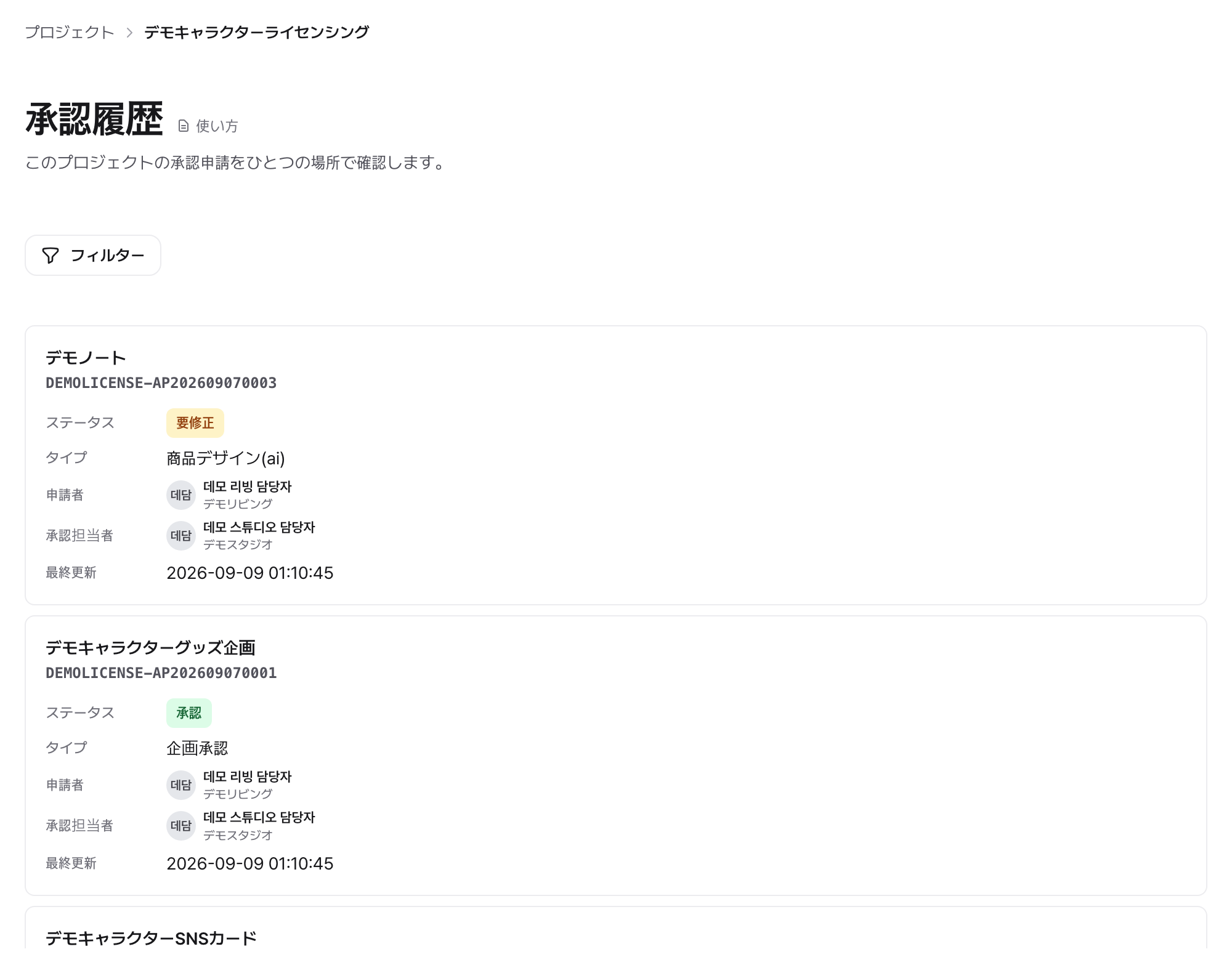
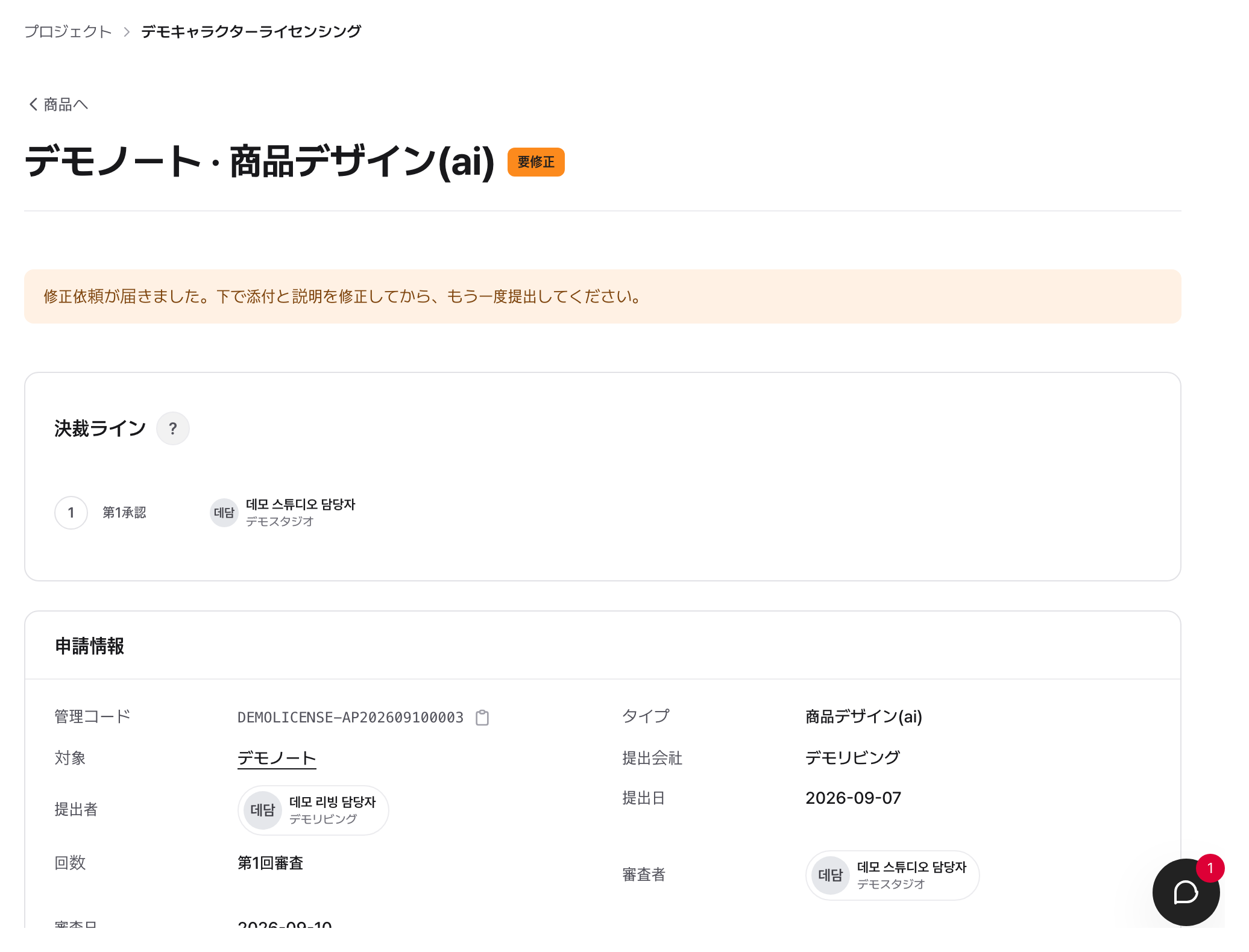
再提出する(修正依頼を受けた場合)
- 商品詳細の「申請・承認」領域で該当の要求をクリックし、詳細ページに移動します。
- 上部バナーに「修正依頼が届きました」と表示され、IP提供社が書いた理由が受け取った修正依頼の理由にそのまま表示されます。
- 説明を修正するか、添付ファイルを追加・削除した後、「再提出」ボタンをクリックします。
- 再提出すると回数(N次審査)が上がり、既存のメッセージスレッドはそのまま引き継がれます。
修正する画面は承認タイプによって異なります。承認申請詳細に表示されたリンクから該当する画面に移動してください。
- 商品ステージ承認: 商品詳細の当該承認から再提出します
- 広告宣伝物: 広告宣伝物詳細でファイルと説明を修正してから再提出します
- その他の承認(輸入許可・海外製造): 申請書で修正してから再提出します
承認申請取消
審査中または要修正ステータスの申請を取り消すには、詳細ページで 申請取消 ボタンをクリックします。取り消すと、該当の要求は 申請取消 ステータスとなり、履歴としてのみ残ります。
条件付き承認を受けた場合
IP提供社が条件をつけて承認した場合、条件は決裁の際に書いたメッセージで伝えられます。商品は次のステージに進むことができますが、その条件を確認して反映させる必要があります。条件付き承認は承認と同じ終結ステータスなので、IP提供社が続けて再度判定することはありません。改めて審査する必要がある場合は、IP提供社が条件付き承認を取り消すことで審査中に戻してから処理します。
IP提供社側の操作
承認を審査する
- パートナー社が承認を申請すると、決裁ラインの最初のステップの担当者に通知が届きます。決裁ラインがない場合は誰にも審査が回らず、ワークスペース管理者とそのプロジェクトのプロジェクト管理者に、担当者の指定を依頼する通知とタスクが表示されます。
- 商品詳細ページに移動すると、「申請・承認」領域に審査中の項目が表示されます。
- 該当要求の詳細を確認します。説明・添付を検討し、以前の提出と比較するには 再提出履歴 を展開します。
注意: 4つの決裁はいずれも理由なしでは処理されません。承認も同じです。
差戻した後は
「差戻し」は申請を終了する判定であり、取り消せません。 改めて検討が必要な場合は、パートナー社が新しい承認申請を出す必要があります。取り消せるのは承認・条件付き承認・修正依頼の3つです。
その他の承認(輸入許可・海外製造)を処理する
パートナー社がプロジェクトメニューの「その他の承認」で輸入許可または海外製造の申請を提出した場合、IP提供社は同じ審査フロー(承認・要修正・差戻し)で処理します。その他の承認はステージ必須承認とは無関係の運営型承認です。
ステータスとルール
承認申請ステータス
| ステータス | 説明 | 必須承認の充足有無 |
|---|---|---|
| 審査中 | パートナー社が提出、IP提供社が審査中 | いいえ |
| 承認 | 正式承認完了 | はい |
| 条件付き承認 | 条件を付して進行を許可 | はい |
| 要修正 | パートナー社が修正して再提出する必要がある | いいえ |
| 差戻し | 拒否。取り消せず、履歴としてのみ残る | いいえ |
| 申請取消 | パートナー社が承認申請取消。履歴としてのみ残る | いいえ |
差戻しと申請取消は終わったステータスです。現在受けている承認としては数えず、同じ承認タイプで再度申請する際の次数の計算からも外れます。
ステータス遷移のフロー
画面に表示されるステータス名の通りです。
| 現在のステータス | 何をすると | 次のステータス |
|---|---|---|
| 作成中 | パートナー社が申請 | 審査中 |
| 審査中 | IP提供社が審査 | 承認 · 条件付き承認 · 要修正 · 差戻し |
| 審査中 | パートナー社が申請を取り下げる | 申請取消 |
| 要修正 | パートナー社が再提出、またはIP提供社が修正依頼を取り消す | 審査中 |
| 要修正 | パートナー社が申請を取り下げる | 申請取消 |
| 審査中 · 要修正 | 商品を削除する | 申請取消 |
| 承認 | IP提供社が承認を取り消す | 審査中 |
| 条件付き承認 | IP提供社が条件付き承認を取り消す | 審査中 |
| 承認 · 条件付き承認 · 差戻し · 申請取消 | なし | これ以上進む先がない |
取り消せる判定は3つです。 承認・条件付き承認・修正依頼を取り消すと再び審査中に戻り、その時点で改めて審査できます。「差戻し」は申請を終了する判定であり、取り消せません。
承認・条件付き承認の取消にはもう1つ条件が付きます。承認の後に商品が次のステージに進んでいる場合、その承認を取り消すことはできません。すでにその承認を根拠に進行した事項があるためです。その場合は商品を前のステージに戻してから取り消してください。
権限の概要
| アクション | 実行可能な役割 |
|---|---|
| 承認申請 | パートナー社 |
| 再提出 | 承認申請を提出したパートナー社 |
| 申請取消 | 承認申請を提出したパートナー社 |
| 役割担当者の指定・変更 | ワークスペース管理者、そのプロジェクトのプロジェクト管理者 |
| 申請ごとの順次決裁線の変更 | ワークスペース管理者、そのプロジェクトのプロジェクト管理者 |
| 承認・条件付き承認・修正依頼・差戻し | 現在の承認担当者 |
| 承認を取り消す · 条件付き承認を取り消す | その判定を下した承認担当者(商品が次のステージに進んだ後には不可) |
| 修正依頼取消 | 修正依頼を出した承認担当者 |
ここでいうプロジェクト管理者とは、そのプロジェクトでプロジェクト運営設定権限を含む役割を担当している人です(既定の役割はプロジェクト管理者・プロジェクト設定担当)。ワークスペース管理者は、所有者とIP提供社のマネージャーです。
承認担当者と決裁ライン
申請者本人は承認担当者から除外されます。プロジェクトの業務権限は、役割と担当者 で確定した割り当てだけで決まります。ワークスペース所有者や会社管理者も、該当する業務役割が割り当てられていなければ承認できません。
- 承認は、決裁ラインに指定された担当者だけが処理します。業務役割を受け取っただけでは承認できず、役割は決裁ラインに入れられる資格です。決裁ラインの候補は、該当する承認役割を持つ人に限られます。
- 決裁ラインがない申請は、担当者を指定するまで誰も承認できません。ワークスペース管理者またはプロジェクト管理者が、承認申請詳細の 担当者を指定 でこの申請の担当者を決めるか、決裁ラインを設定 をクリックして承認タイプの 基本決裁ライン を決めます。ワークスペース所有者への自動的な引き継ぎはありません。
- 承認タイプ の 基本決裁ライン は、まだ審査前の申請と以後の申請に適用されます。審査が始まった申請は変更されません。
- 順次決裁線がある申請は、現在のステップ の担当者1人だけが処理できます。その担当者は該当する承認役割も持っている必要があります。役割を失った場合は、ワークスペース管理者またはプロジェクト管理者が申請の担当者を再指定します。
- 順次承認で1人が承認すると、次の担当者に番が来たことを知らせる通知が送信されます。
- 担当者変更権限者は承認申請詳細の 決裁ライン で、この申請の順次ラインを調整できます。審査中は担当者を追加でき、まだ承認していない担当者同士の順序を変更できます。現在の番の担当者も順序を変更でき、新しく番になった担当者に通知が届きます。まだ承認していない担当者は削除でき、現在の番の担当者を削除すると次の担当者に番が移ります。最後に残った承認担当者を削除すると、前のステップがすべて承認済みなら確認のうえ申請は承認完了になり、まだ誰も承認していなければ担当者未指定になります。要修正中は担当者の差し替えだけができます。パートナー社はラインを編集できません。
承認担当者の削除によって承認完了した申請には、削除に伴って完了したことがシステム記録に残ります。削除した人、削除された担当者、変更前後の決裁ラインが記録されます。承認者には、最後に実際に承認した担当者が表示されます。
決裁ラインの編集で変更した内容は、この申請にのみ適用されます。同じ承認タイプで同じ決裁ラインを使うには、プロジェクトの基本決裁ラインを設定をクリックしてください。プロジェクト内の該当する承認タイプに移動します。使い方をクリックすると、基本決裁ラインの設定方法を確認できます。このリンクは、該当する設定権限を持つ人にのみ表示されます。
承認申請詳細の この申請の決裁ライン の右側にある ? をクリックすると、右側にヘルプパネルが開きます。決裁ラインがない場合と、順番に承認する場合に、誰が処理するかを確認できます。プロジェクトメンバーの役割は画面へのアクセス範囲を定め、業務役割と決裁ラインは実際の承認権限と順序を定めるため、区別して確認してください。
承認通知は担当者を中心に送信されます。担当者がいない場合に限り、ワークスペース管理者とそのプロジェクトのプロジェクト管理者に割り当てが必要であることを通知します。ワークスペース管理者やIP提供社マネージャー全員が代わりに承認できるわけではありません。
よくある質問・注意事項
承認申請ボタンが表示されません。 企画が紐づく商品でステージ承認を申請するには、該当する企画が事前に承認されている必要があります。商品詳細から紐づく企画の状態をご確認ください。
承認しましたが、商品が次のステージに進みません。 承認はステージ移動を許可するだけで、移動させるわけではありません。必須承認をすべて受けた後、商品詳細で次のステージを選んで移動させる必要があります。ステージの進行有無は、商品詳細のステージチップの横にある必須承認バッジでご確認いただけます。
決裁には理由が必須です。 理由が空欄のままでは、承認・条件付き承認・修正依頼・差戻しのいずれも処理できません。修正依頼であれば、パートナー社が何をどのように修正すべきか具体的に入力する必要があります。
再提出すると、以前の添付ファイルがすべて消えてしまいますか? いいえ。再提出フォームで既存の添付ファイルを維持するか個別に削除することができ、新しいファイルを追加することもできます。次数ごとに提出した内容は、再提出履歴からいつでも再度ご確認いただけます。
承認担当者が会社またはプロジェクトを離れ、処理が止まりました。 ワークスペース管理者またはプロジェクト管理者が、承認申請詳細で現在のステップの担当者を再指定します。次の申請でも同じ問題が起きないよう、承認タイプの 基本決裁ライン も修正しておきます。ワークスペース所有者が自動的に代行することはありません。
その他の承認(輸入許可・海外製造)はどこで申請しますか? プロジェクトメニューから「その他の承認」を選択します。輸入許可と海外製造の申請フォームは別々です。商品・添付ファイル・詳細情報を入力して提出すると、決裁ラインの最初のステップの担当者に通知が送信されます。決裁ラインがない場合は、ワークスペース管理者とプロジェクト管理者に担当者指定のタスクが表示されます。その他の承認はステージ必須承認とは別に処理されます。
関連機能
- 企画を登録して承認を受ける: 承認された企画でのみステージ承認を申請できます
- 商品を登録してステージを進める: ステージ必須承認、承認が完了した後に担当者が次のステージに送る手続き
- 証紙を申請して交付する: 証紙申請が開く条件と交付の手順
- 契約を登録して確定する: 承認申請の契約条件と権限
- メッセージと通知: 承認タイムラインメッセージ、決裁者の通知