开始项目
这是由首次创建项目的IP提供方负责人执行的工作。合作方上传商品之前只需进行一次即可。大约需要 10 分钟。
预先了解
创建项目后,其中已包含六个商品阶段和九种审批类型。 可以直接使用。 仅当需要根据贵公司的业务方式进行修改时,才进行以下设置。
创建项目时会选择商品阶段模板和审批类型模板,如果保留系统预先选好的内容,则会带入以下内容(若在工作空间中修改过预设,则按修改后的内容带入)。
- 阶段: 企划 → 设计方案 → 样品制作 → 量产 → 上市完成 (以及 暂缓)
- 审批: 商品企划, 商品设计(ai), 包装(ai), 样机, 商品样品, 成品, 广告宣传品, 海外制造, 进口许可
业务权限不是由公司角色决定,而是在角色与负责人中确定。即使是工作区所有者,没有承担业务角色也不能审批或更改设置。
新工作区会自动创建七个默认业务角色。对于现有工作区,只有在没有任何角色时才会添加默认角色,因此已创建的自定义角色会保留。角色准备好后,创建项目即可在项目 → 角色与负责人中选择负责人并点击保存,权限随即生效。同一人可以承担多个角色。
工作区管理员(所有者和IP提供方经理)可以在工作区左侧菜单的业务角色中管理角色。在此可以使用默认角色,也可以创建名称或权限不同的自定义角色,还可以选择新项目的默认负责人。默认负责人会在创建新项目时自动分配到对应角色,已经创建的项目的负责人不会改变。如果之后删除了所有角色,导致项目中没有角色,请打开角色与负责人页面中的业务角色管理链接。
工作区管理员只负责管理角色与负责人,不会自动获得合同、审批或标签等业务权限。要处理这些业务,必须亲自承担相应的业务角色。
如果直接使用默认角色,请至少区分以下负责人:
- 项目管理员:由一个角色承担全部业务权限。不划分职责的小团队可以只用这一个角色开始。
- 项目设置:更改商品阶段、审批类型等项目运营设置。凭同一权限,也可以分配该项目的角色与负责人。
- 商品运营和商品与内容审批:商品运营负责修改商品和移动阶段;商品与内容审批负责商品审批与审核。商品运营负责人不能仅凭该角色进行审批。
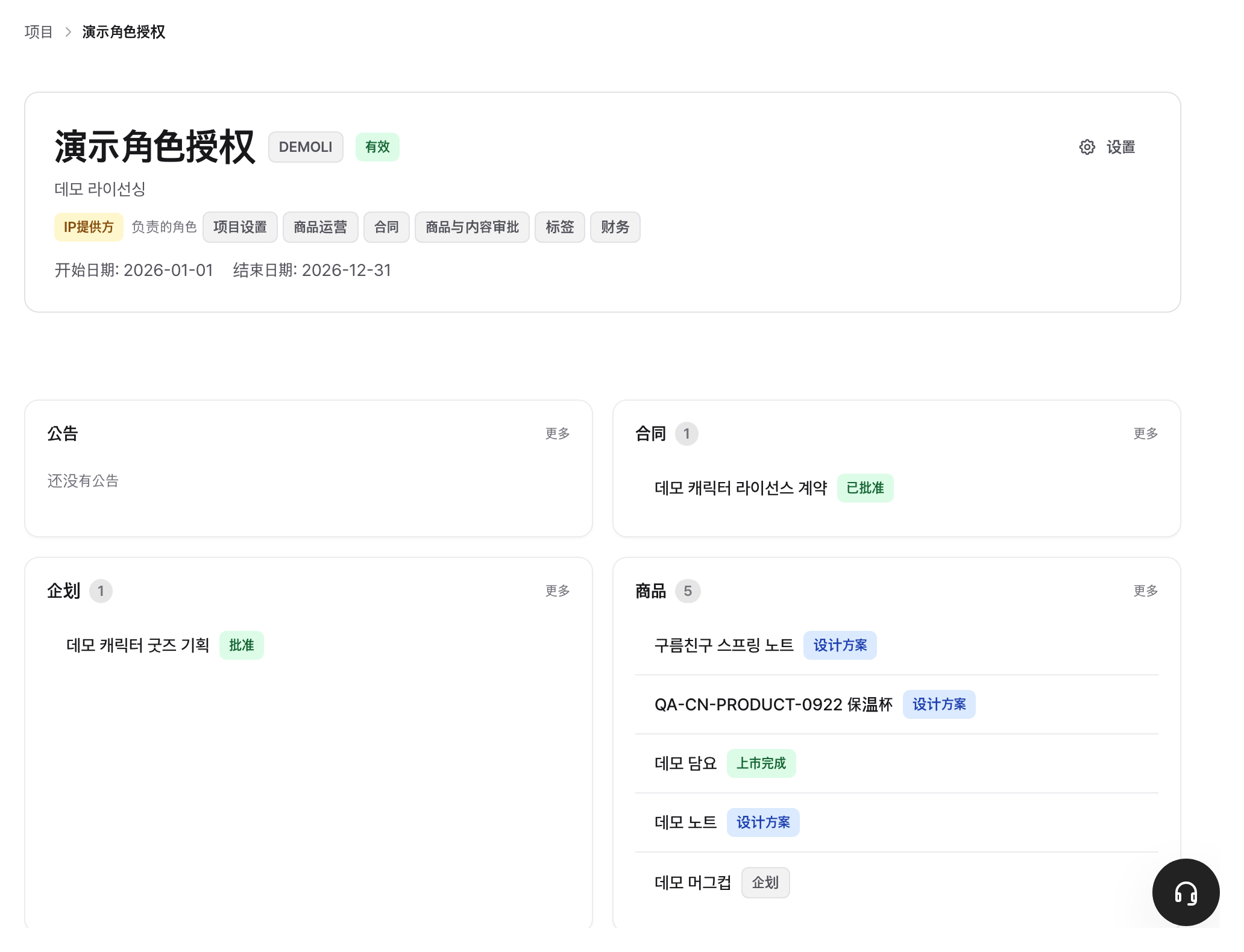
1. 修改阶段名称
将其更改为您们常用的说法。例如,将设计方案改为1次方案。
- 在项目中,点击左侧菜单的商品阶段。
- 点击要修改的阶段名称栏并输入新名称。
- 若要添加阶段,请点击添加阶段;若要删除,请点击该行中的删除。
- 点击保存。添加、修改和删除都在点击保存时一次性生效。
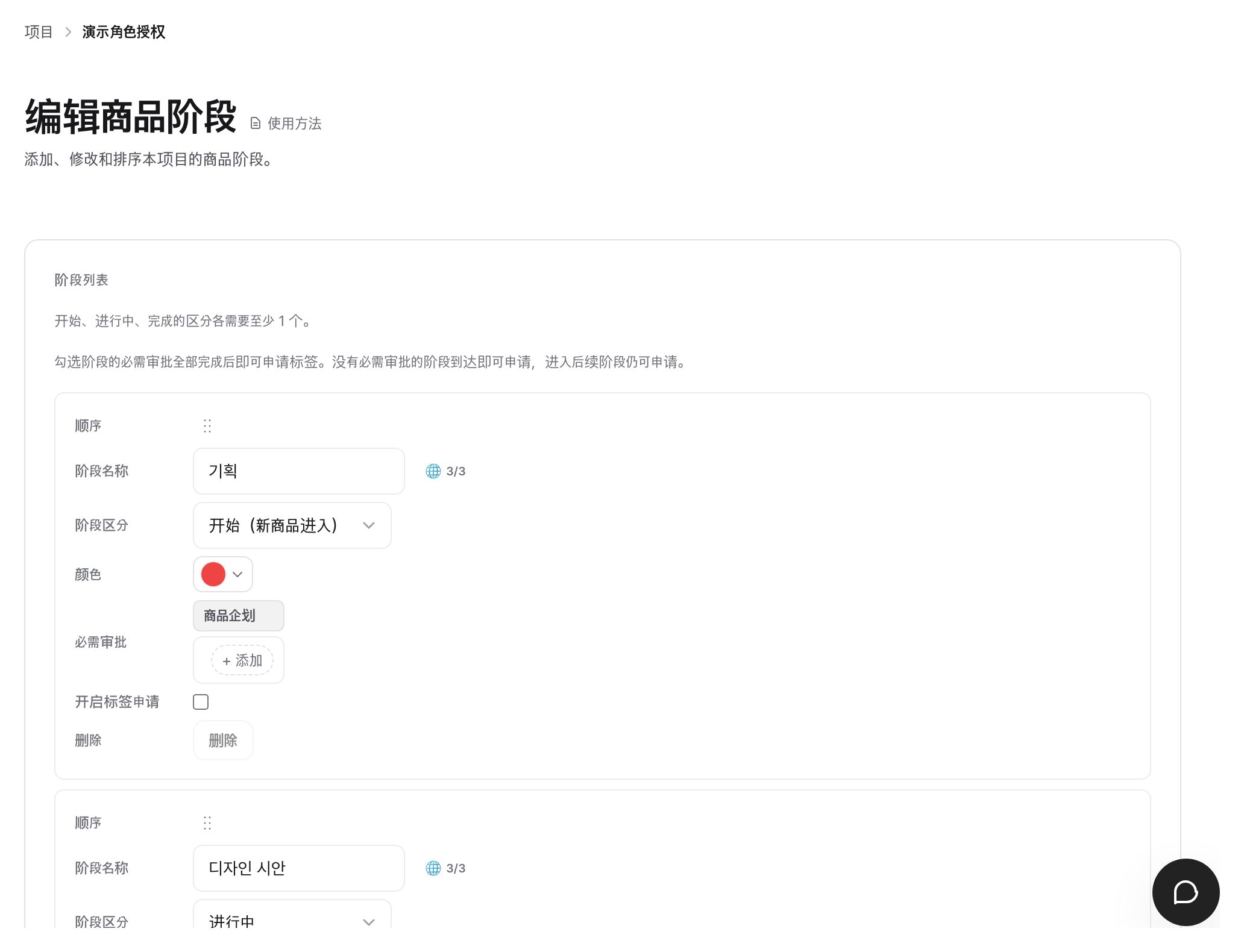
每个阶段旁边都附带有开始、进行中、完成、暂停中的一个。这不是名称,而是属性。新商品从开始阶段启动,到达完成阶段时商品即为确定。开始、进行中、完成各需要至少一个,因此该区分的最后一行的删除按钮为禁用状态。暂停没有这个限制。
若要删除的阶段中还有商品,保存时会出现确认窗口,先将这些商品移到上一阶段后再删除。没有上一阶段可移的首个阶段无法删除。
2. 决定在哪个阶段获得什么批准
此设置用于确定各阶段所需的审批。例如,可以设置通过设计方案阶段前必须获得商品设计批准。
要修改此画面,必须先拥有含有项目运营设置权限的业务角色。如果还没有负责人,工作区管理员需要在项目 → 角色与负责人中进行分配(该项目的项目管理员也可以分配)。所有者不会自动获得该权限。
- 点击左侧菜单的审批类型。
- 界面分为两组:
- 阶段审批:在进入下一个阶段之前必须获得的批准
- 随时审批:与阶段无关,在需要时申请的批准
- 在阶段审批一侧找到商品设计(ai)这一行。
- 在该行的默认适用阶段栏中选择设计方案。
- 在同一行的审批负责人栏中选择审核人员。有多人时按所选顺序依次审批。只能选择拥有相应审批角色的负责人。留空时,在指定负责人之前任何人都无法处理该审批。
- 点击保存。
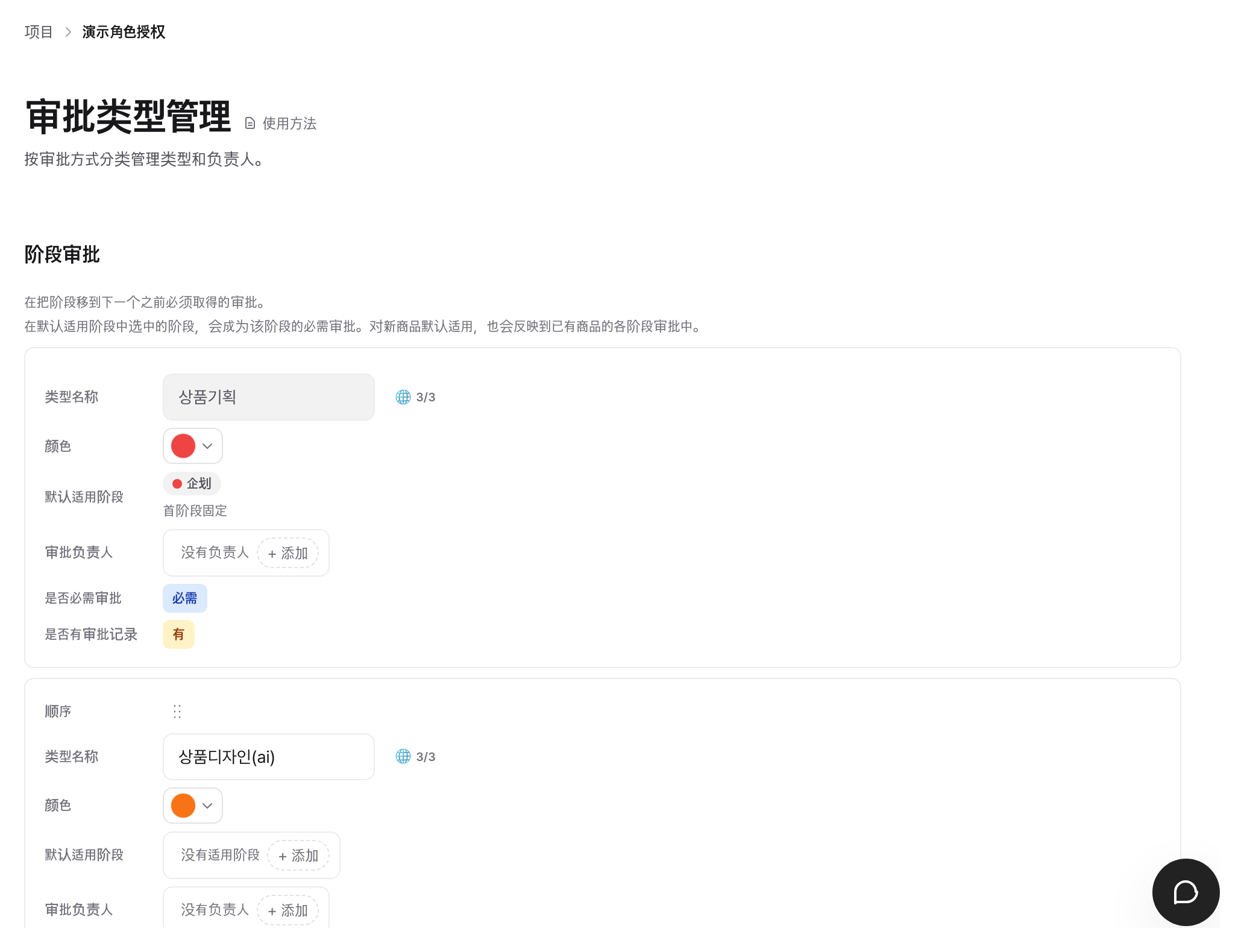
这样设置后,该项目的所有商品都会带上设计方案阶段的商品设计审批项目,合作方获得该批准后才能进入下一阶段。不仅是新登记的商品,已登记的商品也会同步。若再从该阶段移除,只有尚未申请的项目会消失,已申请的项目作为审核记录保留。
如果当前正处于该阶段的商品,保存前会出现一次保存前确认窗口。窗口会说明有多少件会新增审批项目、多少件会立即受阻,阅读后点击已确认,保存才会生效。
其余的批准也用同样的方法指定阶段。未指定的批准不会阻止任何阶段。只有商品企划是例外,它固定在首个阶段,没有可选栏位,只显示首阶段固定。
设置多名审批负责人后,将按设置顺序依次审批。审批线上只能添加拥有相应审批角色的人员。审批线留空时任何人都无法审批,申请提交后工作区管理员和项目管理员会收到指定负责人的待办。
3. 进行确认
设置是否成功,打开一个商品便一目了然。
- 点击左侧菜单中的商品,然后点击任意商品。
- 如果下方本阶段审批区域中显示了刚才指定的批准,即表示设置成功。
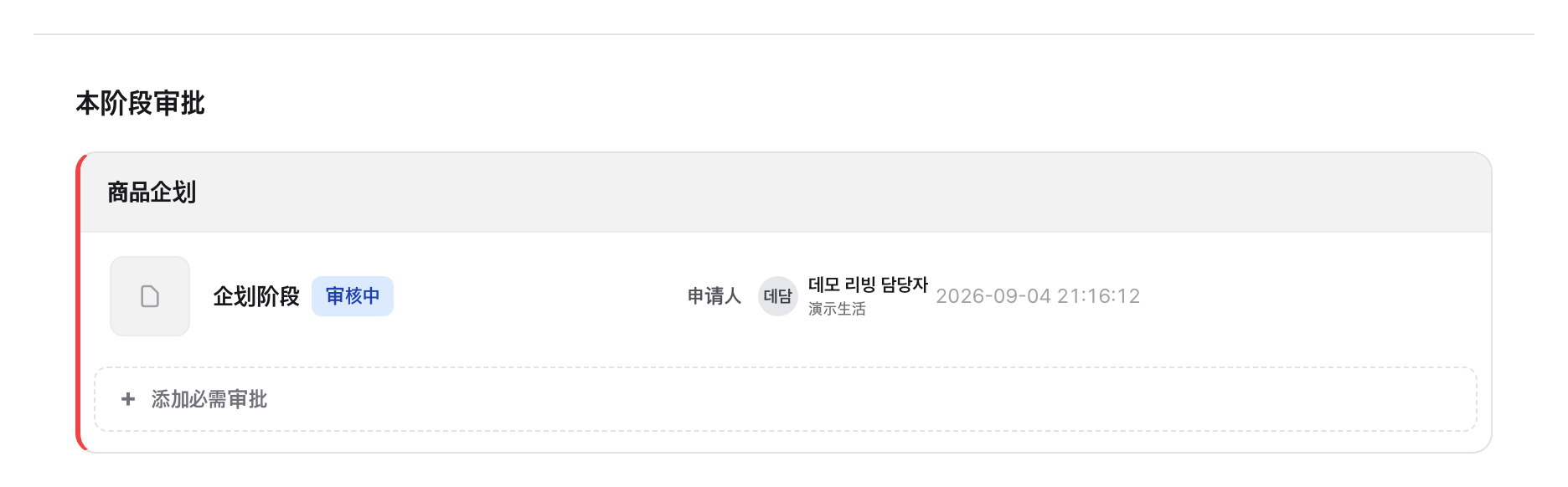
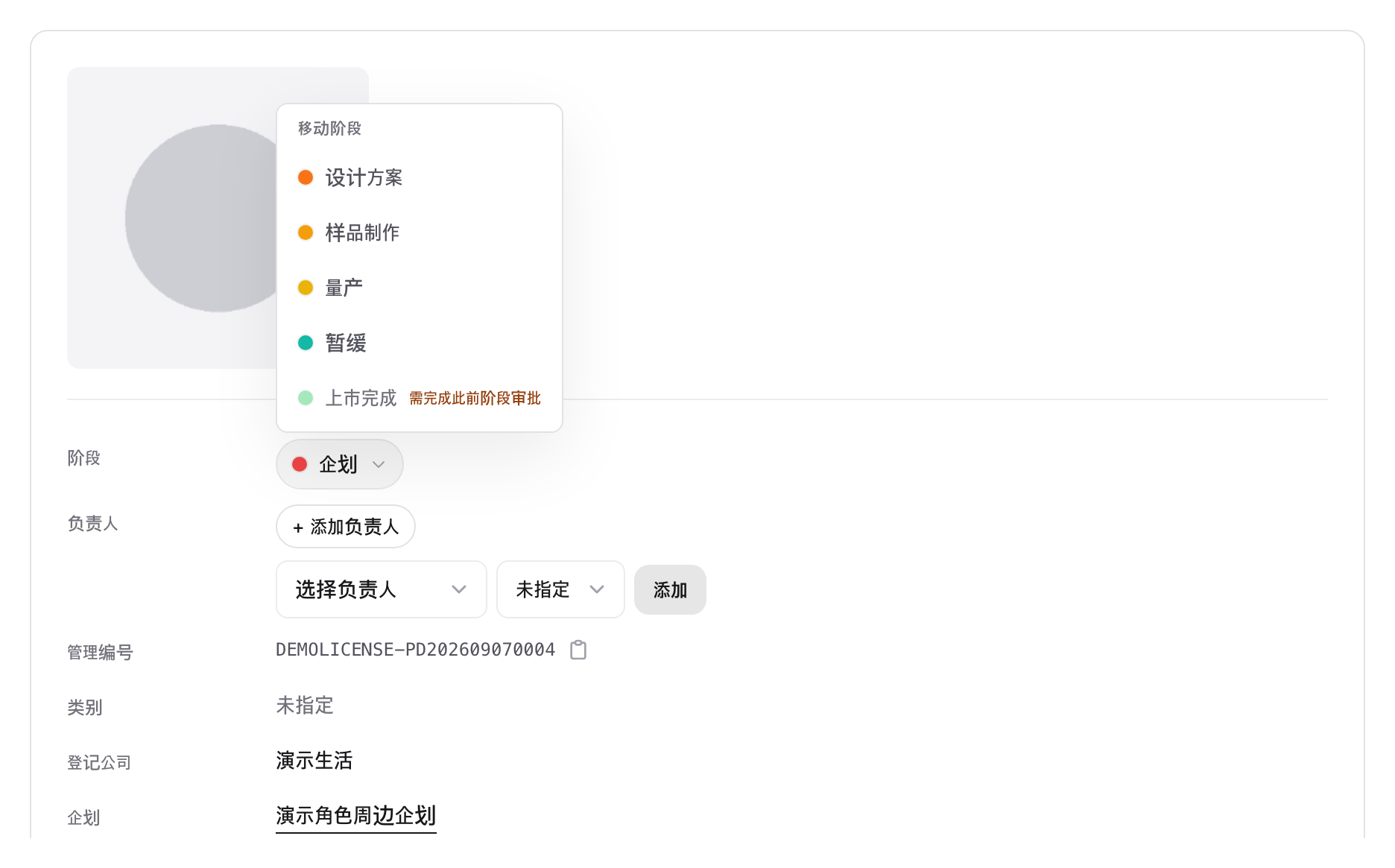
在审批尚未完成期间,合作方和商品运营负责人的阶段移动列表中,下一个阶段会显示为禁用状态并附带需完成当前阶段审批。商品审批负责人在移动到非完成阶段时可以越过这一条件,因此可能看不到这个提示。设置是否生效请通过上面第 2 步的本阶段审批列表确认。
当只想对特定商品进行不同处理时
如果是没有包装的商品,只需在该商品中取消包装(ai)批准即可。
- 打开该商品的详情页面。
- 在各阶段审批设置栏中点击设置。
- 每个阶段的审批类型以复选框排列。要移除的取消勾选,要添加的勾选。
- 点击保存。
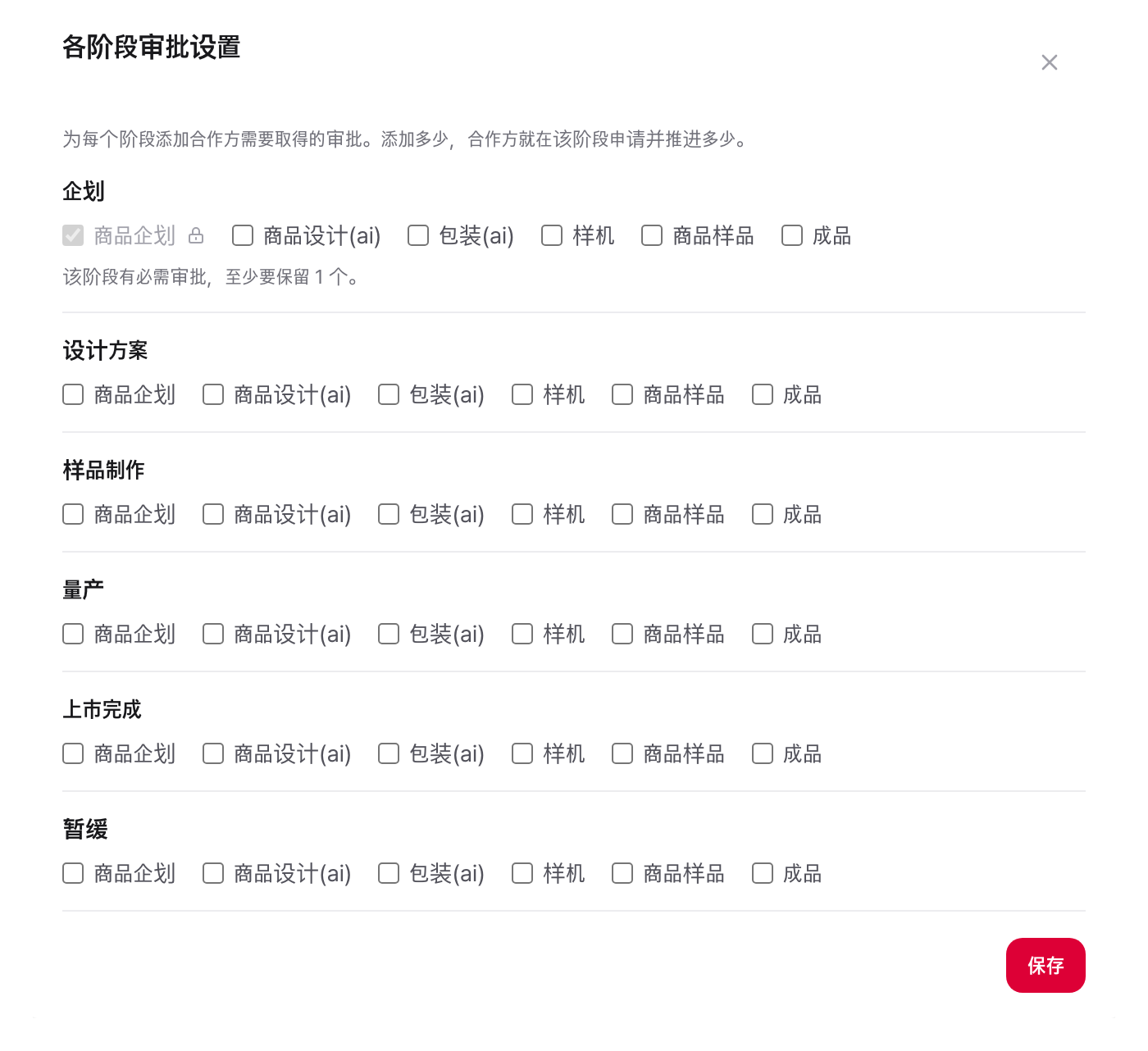
已提交申请的项目会带上锁形图标,无法取消勾选,因为需要保留审核记录。以取消或驳回结束的申请不会被锁定,可以再次取消勾选。含必需审批的阶段至少要保留一个,因此最后一个也无法取消。
这张卡片只对拥有商品审批权限的负责人显示。
遇到问题时
下一个阶段是禁用状态且无法点击。 当前阶段还有未完成的审批。上方本阶段审批区域会显示还剩下哪些审批。受此条件约束的是合作方和商品运营负责人。商品审批负责人即使当前阶段审批未完成,也可以移动到完成以外的阶段。
只有上市完成进不去。 前置阶段有未完成的批准。虽然可以跳过中间阶段,但完成阶段要求所有先前的批准全部完成,IP提供方的审批人同样要满足这个条件。如果该商品不需要此批准,请在各阶段审批设置中将其移除。
审批项目无法删除。 申请仍在进行中,或者该阶段只剩下这一个批准。属于后者时,请先添加其他批准,或先在审批类型界面的默认适用阶段中取消该阶段的指定。
审批类型上没有删除按钮。 商品企划、广告宣传品、海外制造、进口许可这四个无法删除。商品企划是首个阶段的必需审批,其余三个则由广告宣传品界面和其他审批界面按该类型生成列表。其他类型在被用作某个阶段的必需审批期间不会出现按钮,先在默认适用阶段中移除该阶段并保存,即可删除。无法在同一次保存中一边移除一边删除。
商品详情中看不到各阶段审批设置。 此卡片只对拥有商品审批权限的负责人显示。仅拥有项目运营设置或商品运营权限的人可以修改商品阶段、审批类型或移动商品,但不能修改单个商品的审批项目。