プロジェクトを始める
プロジェクトを最初に作成したIP提供社の担当者が行う作業です。パートナー社が商品を登録する前に1回だけ行えば十分です。約10分かかります。
事前に知っておくべきこと
プロジェクトを作成すると、商品ステージ6個と承認タイプ9個がすでに含まれています。 そのまま使用しても問題ありません。 以下の設定は、自社の方式に合わせて変更する場合のみ行ってください。
プロジェクトを作成するときに商品ステージのテンプレートと承認タイプのテンプレートを選びますが、あらかじめ選ばれているものをそのままにすると以下のものが入ります(ワークスペースでプリセットを変更している場合は、その内容どおりに入ります)。
- ステージ: 企画 → デザイン案 → サンプル製作 → 量産 → ローンチ完了 (および保留)
- 承認: 商品企画、商品デザイン(ai)、パッケージ(ai)、モックアップ、商品サンプル、完成品、広告宣伝物、海外製造、輸入許可
業務権限は会社役割ではなく、役割と担当者で決まります。ワークスペース所有者も、業務役割を担当していなければ承認や設定の変更はできません。
新しいワークスペースには、既定の業務役割7件が自動的に用意されます。既存のワークスペースでは、役割が1件もない場合に限り既定の役割が追加され、作成済みのカスタム役割は維持されます。役割が用意されていれば、プロジェクト作成後すぐにプロジェクト → 役割と担当者で担当者を選択し、保存をクリックすると権限が適用されます。1人が複数の役割を担当することもできます。
ワークスペース左メニューの業務役割で役割を管理できるのは、ワークスペース管理者(所有者とIP提供社のマネージャー)です。ここでは既定の役割を使うか、名前や権限を変えたカスタム役割を作成できます。また、新規プロジェクトの既定担当者も選択できます。既定担当者は新規プロジェクトを作成すると自動的にその役割に割り当てられ、すでに作成済みのプロジェクトの担当者は変わりません。後からすべての役割を削除し、プロジェクトに役割がなくなった場合は、役割と担当者画面の業務役割管理リンクを開いてください。
ワークスペース管理者は役割と担当者を管理するだけで、契約・承認・証紙などの業務権限が自動で付与されるわけではありません。業務を処理するには、その業務役割を自分で担当する必要があります。
既定の役割をそのまま使う場合は、次の役割の違いを確認してください。
- プロジェクト管理者: すべての業務権限を1つの役割で担当します。担当を分けない少人数のチームは、この役割1つから始められます。
- プロジェクト設定担当: 商品ステージや承認タイプなど、プロジェクト運営の設定を変更します。同じ権限で、そのプロジェクトの役割と担当者も割り当てられます。
- 商品運用担当と商品・コンテンツ承認担当: 商品運用担当は商品の修正・ステージ移動を、商品・コンテンツ承認担当は商品の承認・審査を担当します。商品運用担当であるという理由だけでは承認できません。
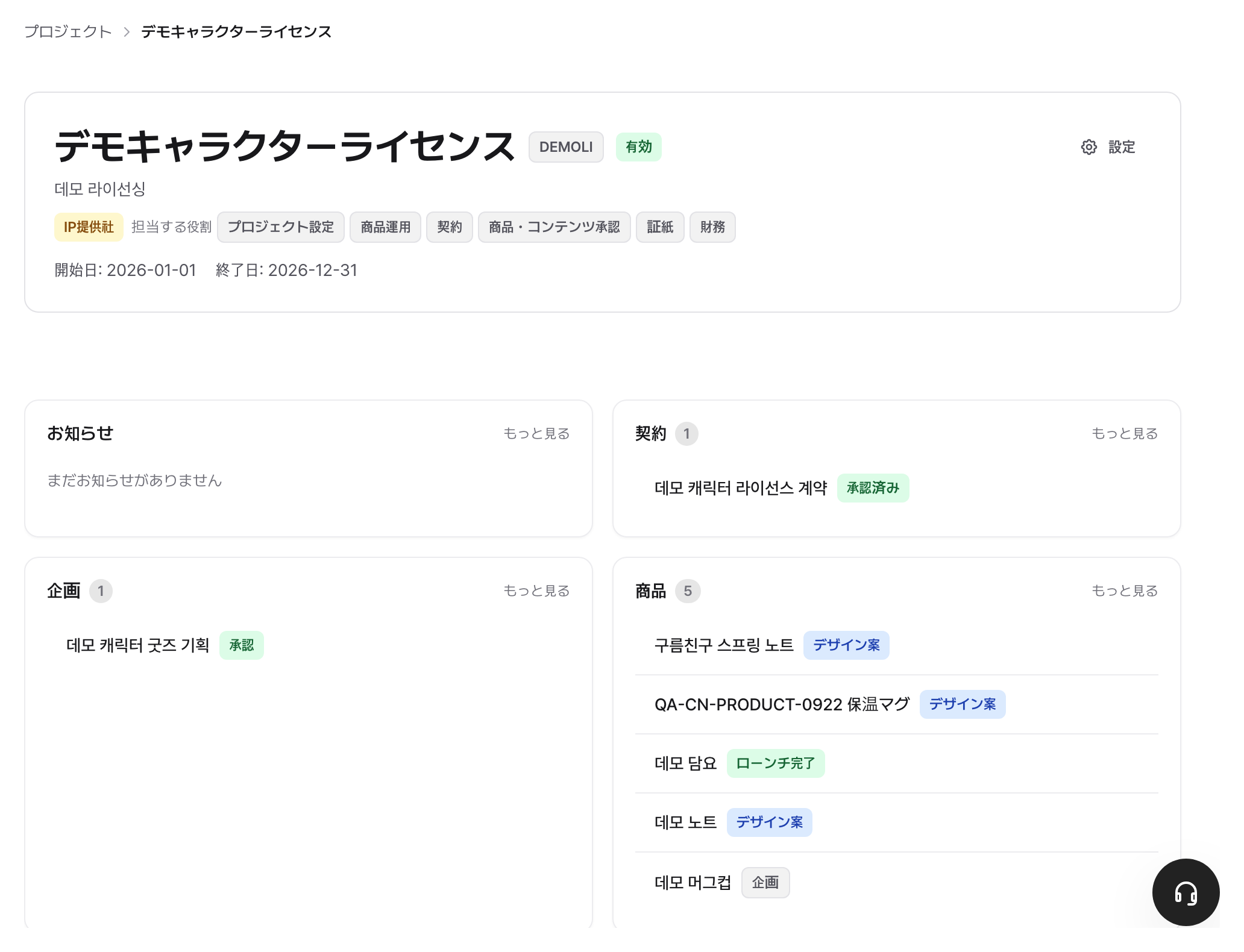
1. ステージ名の変更
自社で使用する名称に変更します。例えば、デザイン案を1次案に変更できます。
- プロジェクトで左側メニューの商品ステージをクリックします。
- 変更するステージの名称欄をクリックして、新しい名前を入力します。
- ステージを追加するにはステージを追加、削除するにはその行の削除をクリックします。
- 保存をクリックします。追加・修正・削除は保存を押したときに一括で反映されます。
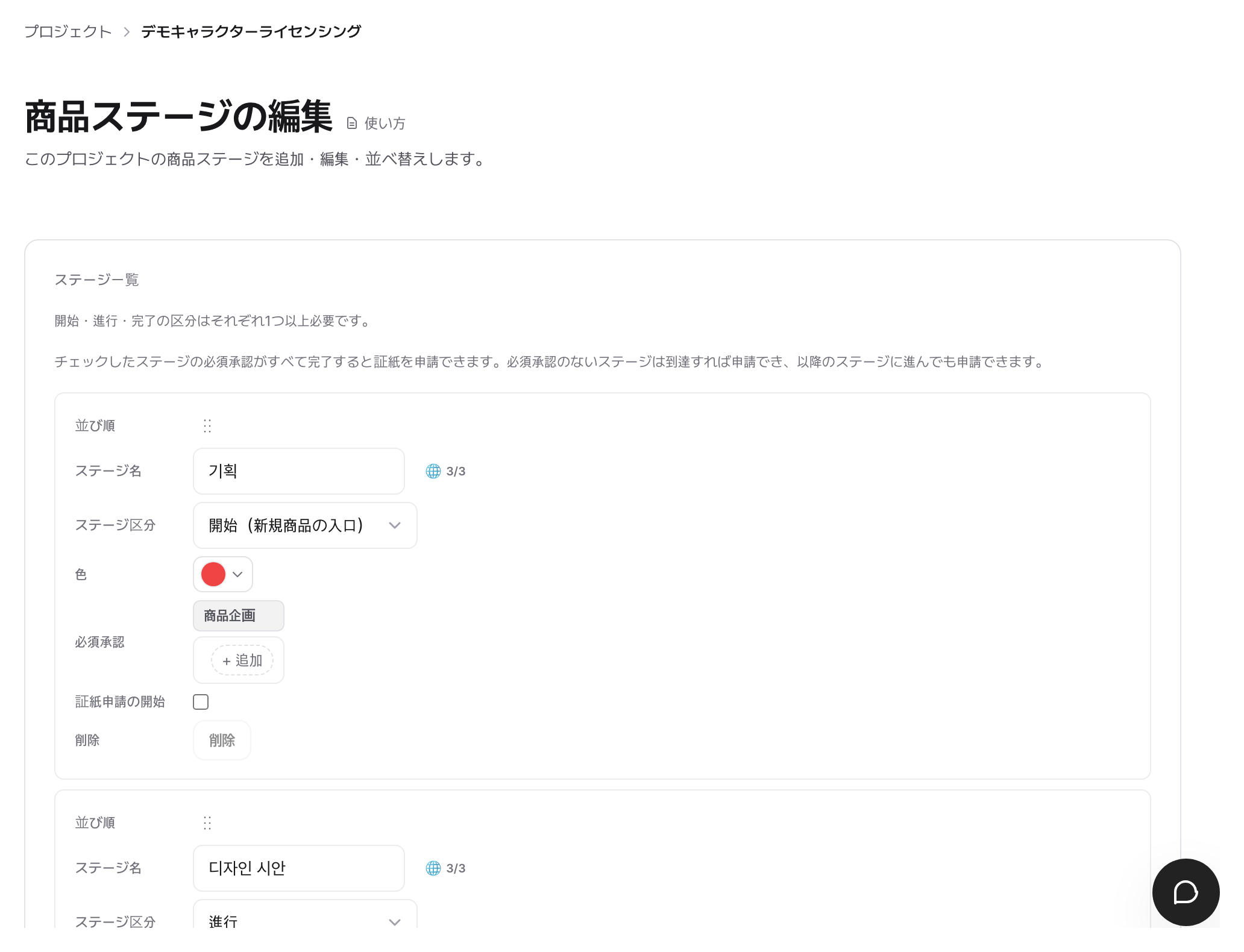
ステージごとに横に開始、進行、完了、保留のいずれかが付いています。これは名前ではなく性質です。新しい商品は開始ステージから始まり、完了ステージに到達すると商品が確定します。開始・進行・完了はそれぞれ最低1つ必要なので、その区分の最後の1行は削除ボタンが無効になります。保留にはその制限がありません。
削除するステージに商品がある場合は、保存時に確認ダイアログが出て、その商品を直前のステージへ移してから削除します。移す直前のステージがない先頭のステージは削除できません。
2. どのステージで何を承認してもらうかを決める
各ステージで必要な承認を設定します。例えば「デザイン案ステージを進めるには商品デザインの承認を受けなければならない」を決める作業です。
この画面を変更するには、プロジェクト運営設定権限を含む業務役割を担当している必要があります。担当者がいない場合は、ワークスペース管理者がプロジェクト → 役割と担当者で割り当てます(そのプロジェクトのプロジェクト管理者も割り当てられます)。所有者に権限が自動で移ることはありません。
- 左側のメニューの承認タイプをクリックします。
- 画面は2つのまとまりに分かれています。
- ステージ承認: ステージを進める前に必ず受けなければならないもの
- 随時承認: ステージに関係なく必要な時に申請するもの
- ステージ承認側で商品デザイン(ai)の行を見つけます。
- その行の既定の適用ステージの欄でデザイン案を選びます。
- 同じ行の承認担当者欄で審査する人を選びます。複数の場合は、選んだ順番に承認します。該当する承認業務権限を持つ担当者だけを選択できます。空欄にすると、その承認は担当者を指定するまで誰も処理できません。
- 保存をクリックします。
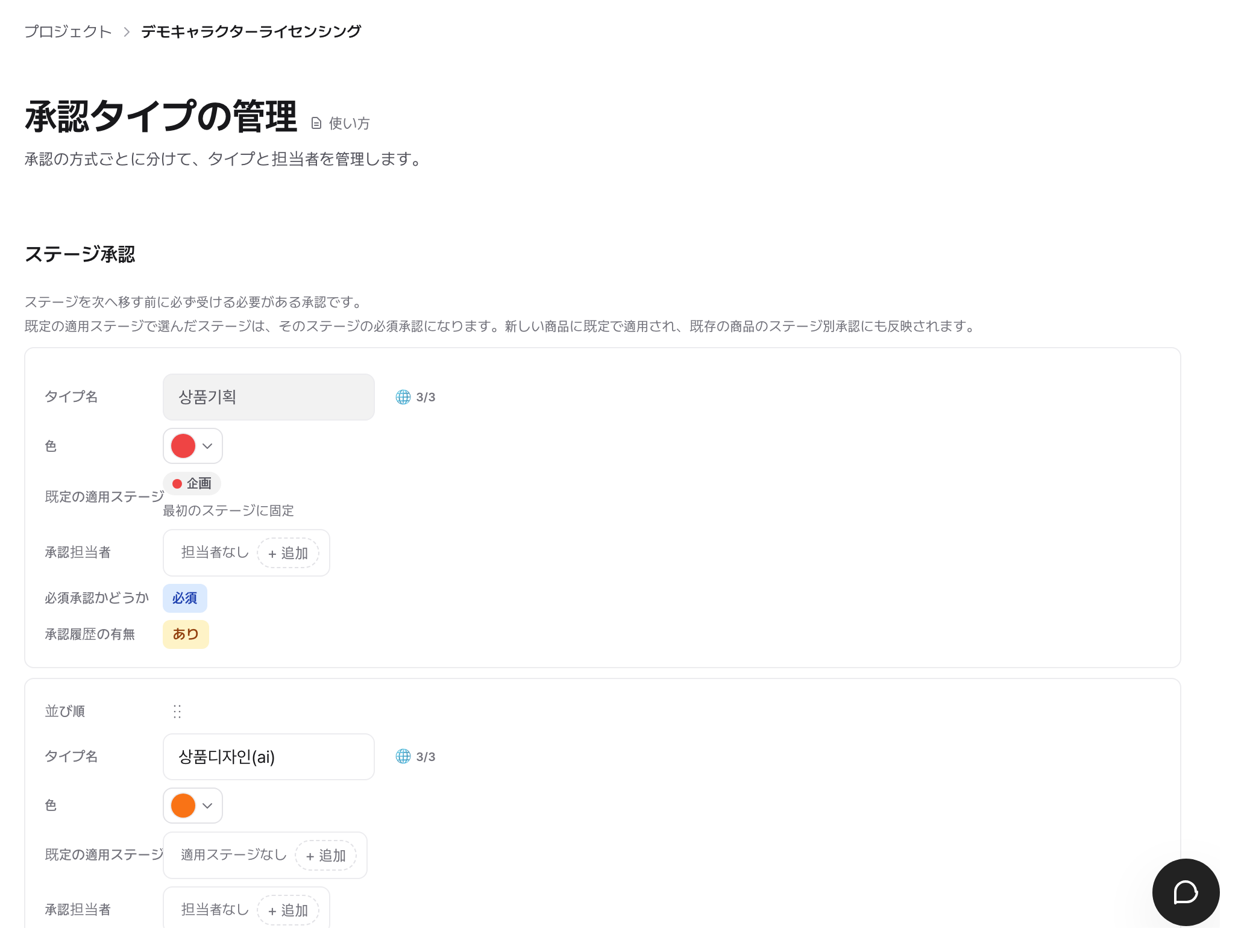
このように設定すると、このプロジェクトのすべての商品にデザイン案ステージの商品デザイン承認項目が付き、パートナー社はその承認を受けてから次のステージに進みます。新しく登録する商品だけでなく、すでに登録されている商品にも反映されます。ステージから再び外すと、まだ申請されていない項目だけが消え、申請済みの項目は審査履歴として残ります。
今そのステージにいる商品がある場合は、保存する前に保存前の確認ダイアログが一度表示されます。何件に承認項目が付き、何件がすぐに進めなくなるかを示すので、読んでから確認しました。保存をクリックすると反映されます。
残りの承認も同じ方法でステージを指定します。指定していない承認は、どのステージもブロックしません。商品企画だけは例外で最初のステージに固定されているため選ぶ欄がなく、最初のステージに固定とだけ表示されます。
承認担当者を複数指定すると、指定した順番に決裁が進みます。該当する承認業務役割を持つ人だけを決裁ラインに追加できます。決裁ラインが空欄の場合は誰も承認できず、申請が入るとワークスペース管理者とプロジェクト管理者に担当者指定のタスクが届きます。
3. 確認する
設定が完了したかどうかは、商品を1つ開いてみるとすぐに確認できます。
- 左側メニューの商品から任意の商品をクリックします。
- 下部のこのステージの承認エリアに先ほど指定した承認が表示されていれば完了です。
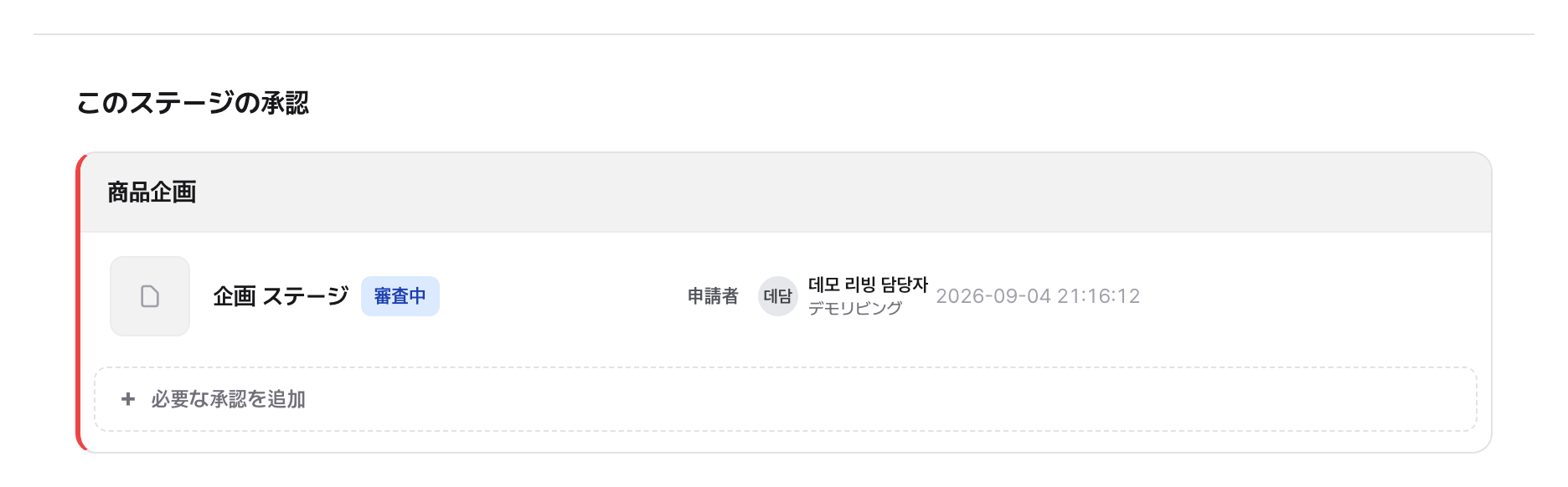
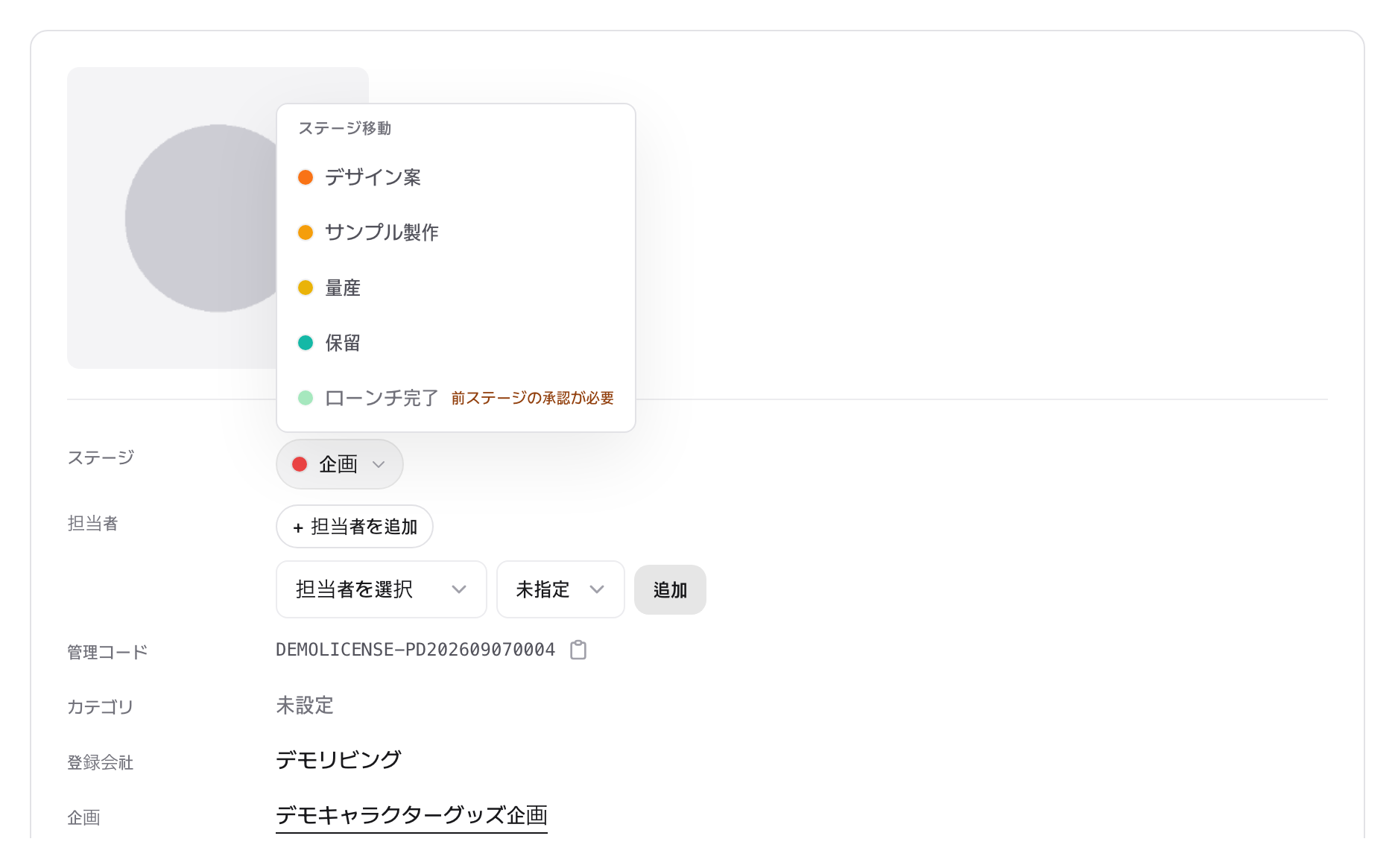
承認が残っている間、パートナー社と商品運用担当の画面では、ステージ移動リストの次のステージが無効になり、現ステージの承認が必要と表示されます。商品承認権限の担当者は、完了以外のステージへ移動するときにこの条件を越えられるため、この表示が出ない場合があります。設定が有効かどうかは、上の2番のこのステージの承認リストで確認してください。
特定の商品だけを変更したい場合
パッケージのない商品であれば、その商品からのみパッケージ(ai)の承認を外せばよいです。
- その商品の詳細画面を開きます。
- ステージ別の承認設定の枠で設定をクリックします。
- ステージごとに承認タイプがチェックボックスで並んでいます。外すものはチェックを外し、追加するものはチェックします。
- 保存をクリックします。
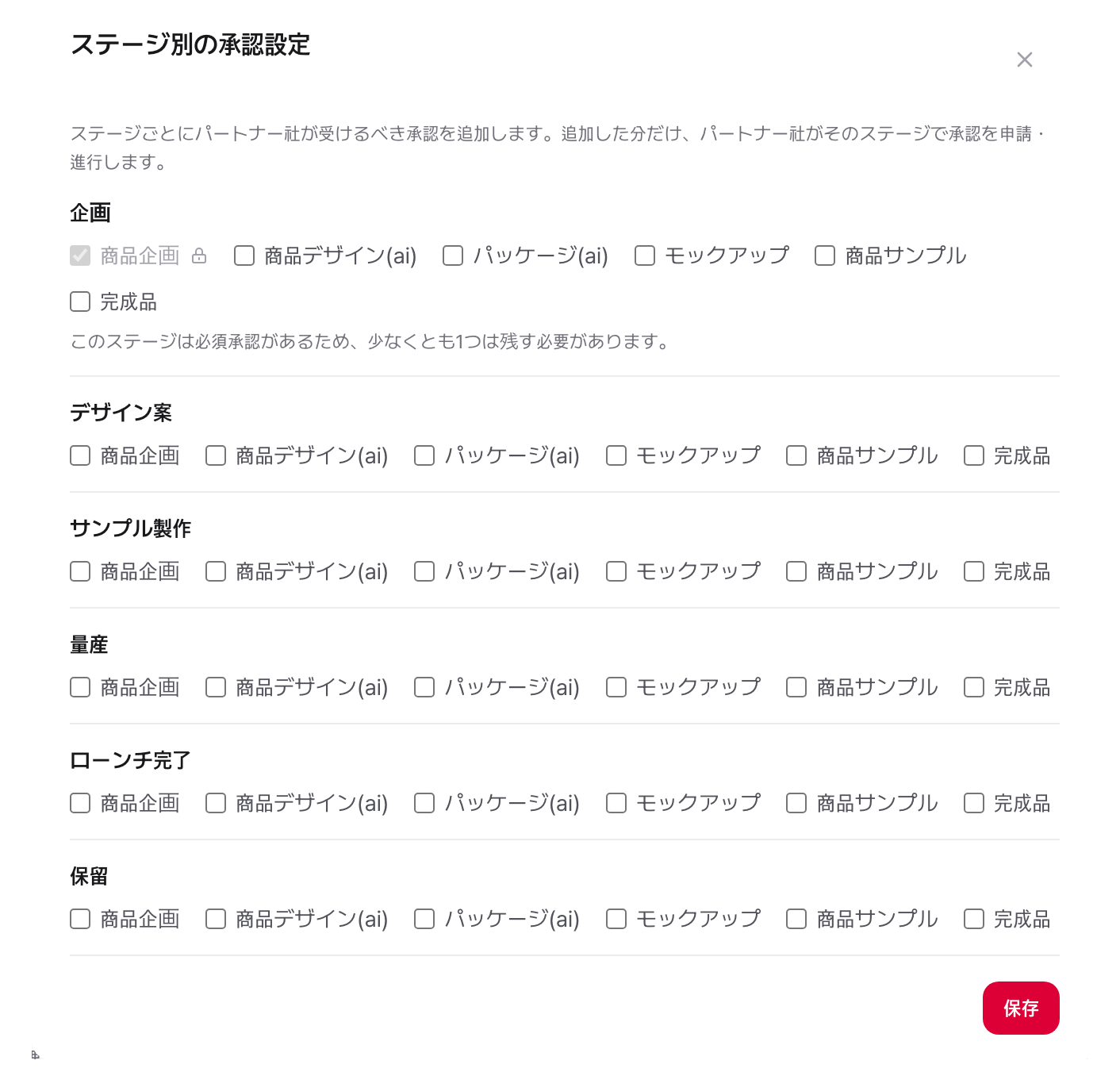
申請が入っている項目には鍵が付き、チェックを外せません。審査履歴が残る必要があるためです。取り消しや差戻しで終了した申請はロックされないので、再び外せます。必須承認があるステージは最低1つ残す必要があるため、最後の1つも外せません。
このカードは、商品承認権限の担当者だけに表示されます。
お困りの際
次のステージが無効でクリックできません。 現在のステージに未完了の承認があります。上のこのステージの承認エリアに、どの承認が残っているかが表示されます。この条件を受けるのはパートナー社と商品運用担当者です。商品承認権限の担当者は、現ステージの承認が残っていても完了以外のステージへ移動できます。
ローンチ完了にだけ進めません。 前のステージに未完了の承認があります。中間のステージはスキップできますが、完了ステージには先行するすべての承認が完了している必要があります。商品承認権限の担当者もこの条件を受けます。その承認がこの商品に不要な場合は、ステージ別の承認設定から外してください。
承認項目が削除できません。 取り消し・差戻しで終了していない申請があるか、そのステージに残る承認項目が1つだけです。後者の場合は他の承認を先に追加するか、承認タイプ画面の既定の適用ステージでそのステージの指定を先に解除してください。
承認タイプに削除ボタンがありません。 商品企画・広告宣伝物・海外製造・輸入許可の4つは削除できません。商品企画は最初のステージの必須承認であり、残りの3つは広告宣伝物の画面とその他承認の画面がそのタイプで一覧を作ります。それ以外のタイプは、どこかのステージの必須承認として使われている間はボタンが出ません。既定の適用ステージでそのステージを先に外して保存すれば削除できます。同じ保存で外しながら削除することはできません。
ステージ別の承認設定が商品詳細に表示されません。 商品承認権限の担当者だけに表示されるカードです。プロジェクト運営設定または商品運用の権限だけを担当する人は、商品ステージや承認タイプを変更したり、商品を移動したりすることはできますが、商品ごとの承認項目は変更できません。