メンバーを招待して役割を設定する
プロジェクトに参加する人を管理します。招待メールはプロジェクトメンバーなら誰でも送ることができ、合流の承認はIP提供社管理者が行います。プロジェクトの業務役割は業務役割と役割と担当者で別途設定します。パートナー社側は招待を受けるか、プロジェクト一覧から直接参加します。
利用者
| 対象者 | 主なアクション | 画面の遷移パス |
|---|---|---|
| パートナー社メンバー | プロジェクト一覧からの参加・退出、自社メンバーの招待 | プロジェクト一覧 → 参加 / プロジェクト → メンバー |
| パートナー社管理者 | 上記 + 自社メンバーのプロジェクトへの追加・削除、自社商品の担当者の指定、自社メンバーの権限区分の変更 | プロジェクト → メンバー / 商品の詳細 |
| IP提供社管理者 | 招待の送信・承認・差戻し・取消、メンバーの追加・削除、権限区分の変更、業務役割・既定担当者の管理、プロジェクト担当者の保存 | プロジェクト → メンバー / 業務役割 / プロジェクト → 役割と担当者 |
| プロジェクト管理者(プロジェクト運営設定権限を担当する人) | 自分のプロジェクトの担当者の保存 | プロジェクト → 役割と担当者 |
基本事項
プロジェクトの表示範囲とアクセス範囲
プロジェクト一覧を表示できる範囲と、詳細にアクセスできる範囲は異なります。
- 一覧への表示: 所属会社がそのプロジェクトに参加している場合、リストに表示されます。まだ参加していなくても、プロジェクト名を確認できます。
- 詳細の閲覧: 本人がそのプロジェクトのメンバーとして登録されている必要があります。
IP提供社側は、ワークスペース内のすべてのプロジェクトをリストと詳細の両方で見ることができます。パートナー社側は、自社が参加するプロジェクトのみリストに表示され、本人が直接参加するかアサインされた場合にのみ詳細に入ることができます。まだメンバーではないプロジェクトは、リストで名前がリンクではなく鍵マークで表示され、URLを直接入力してもリストにリダイレクトされます。
IP提供社側は、参加していないプロジェクトの内容も閲覧できますが、業務役割はプロジェクトに参加しないと割り当てられません。 参加していないプロジェクトはホームの参加中のプロジェクトに表示されず、承認・契約・証紙などの担当業務とその通知も届きません。メンション通知は届きます。プロジェクトに参加するには、プロジェクト概要上部の案内にある参加するをクリックします。
契約がすべて終了して満了したプロジェクトも、ホームの参加中のプロジェクトには表示されません。プロジェクト一覧では確認できます。
プロジェクトメンバー表の権限区分と業務役割
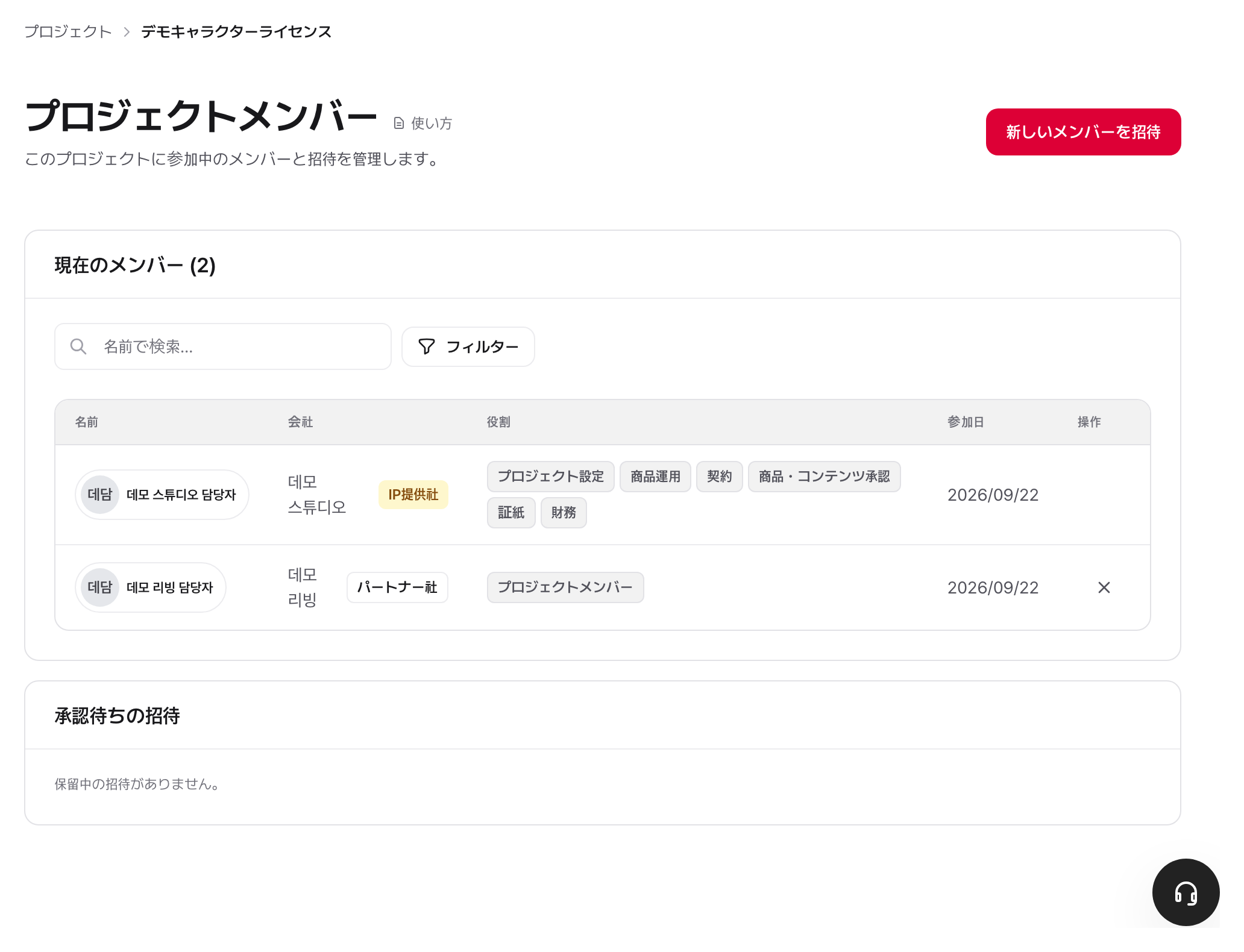
プロジェクトのメンバー画面では、権限区分欄と業務役割欄を分けて表示します。
- 権限区分: 会社の中で人を配置するための区分です。管理者は、自社のメンバーをプロジェクトに追加・削除し、自社商品の担当者と権限区分を決めます。会社がプロジェクトに参加すると、管理者は自動的にそのプロジェクトのメンバーになります。メンバーは、割り当てられたプロジェクトに参加します。IP提供社の管理者は、ワークスペース管理者でもあります。
- 業務役割: 契約・承認・証紙・財務などの業務を担当する枠です。割り当てられるのはIP提供社側のみで、パートナー社側の行は空欄です。
権限区分と業務役割は互いに影響しません。管理者でも業務役割がなければ、契約・承認などの業務は処理できません。メンバーに変更しても、担当している業務役割はそのまま残ります。
業務役割欄の表示は次のとおりです。
| 表示 | 対象 | 意味 |
|---|---|---|
| 業務役割名 | IP提供社側 | そのプロジェクトで実際に確定した役割です。1人が複数の役割を担当する場合は、複数のバッジが表示されます。既定の役割は名前の末尾の「担当」を省いて表示します(例:契約担当 → 契約)。名前を変更した役割は、変更後の名前のまま表示されます。 |
| 役割未割り当て | IP提供社側 | プロジェクトには参加していますが、業務役割はありません。契約・承認・証紙・財務の業務権限もありません。 |
同じ短い名前が、ホームのプロジェクトカードとプロジェクトの概要上部にある担当する役割にも表示されます。役割の正式な名前は業務役割と役割と担当者の画面で確認します。
IP提供社側の業務役割は、プロジェクト → 役割と担当者でのみ変更します。権限区分を変えて承認権限を付与する方式ではありません。パートナー社側で提出や進行ができるかどうかは、権限区分ではなく、そのプロジェクトに割り当てられているかどうかで決まります。
ワークスペースの業務役割で設定した既定担当者は、新しいプロジェクトを作成するとその役割に自動的に割り当てられます。すでに作成済みのプロジェクトの担当者は変わらないため、ワークスペース管理者またはそのプロジェクトのプロジェクト管理者が役割と担当者で担当者を選択し、保存をクリックする必要があります。役割がなければ、ワークスペース所有者や会社管理者もこの業務を行うことはできません。
ワークスペースの左メニューにある業務役割は、ワークスペース管理者(所有者とIP提供社のマネージャー)だけに表示されます。ワークスペース管理者は、ここで役割名と権限、新しいプロジェクトの既定担当者を管理できますが、管理者であるという理由だけで契約・承認・証紙などの業務を処理することはできません。プロジェクトの役割と担当者はプロジェクトメンバーも閲覧できますが、担当者の変更と保存は、ワークスペース管理者と、そのプロジェクトでプロジェクト運営設定権限を含む役割(既定の役割はプロジェクト管理者・プロジェクト設定担当)を担当している人が行えます。このマニュアルで「プロジェクト管理者」と書く場合は、これらの人を指します。役割の名前と権限の変更は、ワークスペース管理者だけが行います。
メンバーを探す
メンバー表の上にある検索欄とフィルターで、表示するメンバーを絞り込めます。
- 検索欄:名前またはメールアドレスの一部を入力します。
- フィルター:会社と業務役割で値を選択し、適用をクリックします。選択肢には現在のメンバーの会社と業務役割だけが表示されます。パートナー社メンバーは業務役割がないため、業務役割フィルターの結果には表示されません。
- 無効なメンバーは、既定では表に表示されません。無効なメンバーとは、アカウントを無効化(退会)した人、またはワークスペースを離れた人です。表示するには、フィルターの表示で無効なメンバーを含めるを選択してください。名前の横に(無効)が付いて表示されます。この項目は、無効なメンバーがいる場合のみ表示されます。
- 適用した条件は、検索欄の下にチップで表示されます。チップの×をクリックするとその条件だけが外れ、リセットをクリックするとすべての条件が解除されます。
条件を適用すると、表の上に結果件数が表示されます。タイトル横の数字は、条件に関係なく、無効なメンバーを除いたプロジェクトのメンバー数です。
ワークスペース左メニューのメンバー画面にも、同じ検索ボックスとフィルターがあります。この画面のフィルター項目は所属と権限区分で、無効なメンバーがいる場合は表示も表示されます。無効なメンバーを含めるを選択すると、ワークスペースを離れた人も最後の所属で表示されます。離れた人の行は記録のため、権限区分の変更や削除はできません。
プロジェクトから外れただけの人は無効ではありません。ワークスペースで引き続き業務を行っている人なので、そのプロジェクトの過去のメッセージや承認履歴にも(無効)は付きません。
招待の2つの経路
ワークスペースには2つの招待の流れがあります。
- メンバーの招待: ワークスペース自体に新しい人を追加する招待です。左側のメニュー メンバー 画面で管理し、このメニューはIP提供社側にのみ表示され、送信はIP提供社の管理者だけができます。招待するときに参加するプロジェクトも指定できます。業務役割は招待の承諾後、プロジェクトの役割と担当者で担当者を選択して保存します。
- プロジェクト招待: ワークスペースに未加入の人を特定のプロジェクトへ招待する流れです。この文書で扱う主な流れであり、そのプロジェクトのメンバーであれば誰でも送信できます。
プロジェクトへの招待で対象の会社を選べるのはIP提供社の管理者だけです。それ以外の人が送る招待は対象の会社が自社に固定され、画面にも会社名だけが表示されます。
使用方法
パートナー社の操作
プロジェクト一覧から参加する
自社が参加中のプロジェクトはプロジェクト一覧に表示されます。まだ参加していないプロジェクトは詳細を見ることはできません。
- 左側のメニューからプロジェクトを選択します。
- 一覧から参加するプロジェクトの行の右側にある参加ボタンをクリックします。
- 参加が完了すると、プロジェクト詳細画面に移動します。
パートナー社側には業務役割を割り当てないため、参加後のメンバー一覧の業務役割欄は空欄になります。
招待メールを受信したとき
プロジェクトメンバーが招待を送信すると、メールで招待リンクが送信されます。
- メールの招待リンクをクリックします。
- ログインするか、アカウントを作成します。(招待メールと同じメールアドレスで登録する必要があります。)
- 招待内容を確認し、受諾して参加 をクリックします。
招待リンクを使わずに通常の会員登録を行う場合は、認証メールでメールアドレスの認証を完了すると、ワークスペースと招待を利用できます。一方、有効期限内の招待リンクを開き、招待されたメールアドレスと同じアドレスで登録した場合は、リンクを受け取ったことをメールアドレスの所有確認として扱うため、別の認証メールは送信されません。期限切れの招待リンクを使用した場合や、別のメールアドレスで登録した場合はこの例外が適用されず、通常のメール認証が必要です。
IP提供社管理者が送信した招待は、承諾するとすぐに参加が完了します。IP提供社管理者以外が送信した招待は、承諾すると承認待ちのステータスになり、IP提供社管理者の承認を経て合流が完了します。
招待の拒否
- メールの招待リンクをクリックします。
- ログイン後、拒否ボタンをクリックします。
拒否した招待は元に戻せません。再び招待を受けるには、送信者に再招待を依頼してください。
自社のメンバーを招待するとき
- プロジェクトを開き、メンバーに移動します。
- 右上の新しいメンバーを招待ボタンをクリックします。
- 招待するメンバーのメールアドレスを入力します。
- 招待メールの言語を選択し、必要に応じてメッセージを作成した後、招待を送るをクリックします。
招待先の会社は自社に固定されます。相手が招待を承諾すると、IP提供社側のメンバー全員に承認待ち通知が送信されます。
プロジェクトからの退出
プロジェクト概要画面のタイトル行の右側にある退出ボタンをクリックすると、本人が該当プロジェクトから外れます。このボタンはパートナー社側のメンバーにのみ表示されます。退出した後は詳細内容を見ることはできず一覧に残るのみとなり、再び入るには一覧から参加をクリックしてください。
IP提供社管理者の操作
参加会社の管理
プロジェクトの固定メニュー参加会社で、会社名、役割(IP提供社・パートナー社)、会社管理者、参加状況を確認できます。IP提供社管理者は、ワークスペース内のすべての会社を確認できます。未参加の会社を複数選択して追加をクリックすると、まとめてプロジェクトに追加されます。新しい会社を追加する場合は、会社を登録をクリックして登録画面を開きます。登録後は前に選択した会社と新しい会社が選択された状態で戻るため、追加をクリックして確定します。
一般のプロジェクト利用者が確認できるのは、すでに参加している会社のみです。参加会社を削除するには、該当する会社の行で削除をクリックして確認します。キャンセルすると、その会社は引き続きプロジェクトに参加します。有効な契約または下書きの契約がある会社は削除できません。その会社の削除ボタンをクリックすると、理由が表示されます。
ワークスペース未加入者の招待(プロジェクト招待)
- プロジェクトを開き、メンバーに移動します。
- 右上の新しいメンバーを招待ボタンをクリックします。
- 招待する人物のメールアドレスを入力します。
- 参加会社欄で招待する会社を選択します。
- まだ登録されていない会社の場合は新しい会社を登録ボタンを押し、会社の登録画面に移動します。登録を終えるとこの画面に戻り、入力していたメールアドレスと登録した会社がそのまま入力されます。 会社名・会社区分、登録国・地域、事業形態、住所、管理者のメールアドレスを入力し、会社を登録して招待をクリックします。必須表示のある追加情報は入力してください。その他の任意項目は後から入力できます。 住所の国・地域を選択すると、検索が設定された国では住所検索欄が表示されます(韓国:道路名住所検索、日本:日本郵便)。検索結果を選ぶと郵便番号・地域・市区町村・基本住所が入力され、詳細住所は手入力します(検索に未対応・未設定の国や検索失敗時は住所欄に直接入力できます)。
- 招待メールの言語を選択し、必要に応じてメッセージを作成した後、招待を送るをクリックします。
招待リンクがメールで送信されます。管理者が送信した招待は、招待された人が承諾した瞬間に参加が完了するため、待機リストに残りません。管理者以外が送信した招待は、招待された人が承諾するとメンバー画面下の「保留中の招待」リストに表示されます。
承認待ちの招待の承認・差戻し
管理者以外が送信した招待を相手が承諾すると、承認待ち状態になります。管理者が確認後、承認または差戻しを処理します。
- プロジェクト → メンバーに移動します。
- 下の保留中の招待リストを確認します。
- 承認待ち状態の招待で承認または差戻しをクリックします。
承認すると、相手がワークスペースに加入し、その会社がプロジェクトの参加会社として登録され、本人はプロジェクトメンバーとして参加します。
保留中の招待の取消
まだ相手が承諾していない招待(保留中状態)は取り消すことができます。
- メンバー画面下の保留中の招待リストを確認します。
- 該当招待の招待を取り消すボタンをクリックします。
- 確認ダイアログで取消を確定します。
取消は保留中状態でのみ可能です。承認待ちに移行した招待は取消ではなく差戻しで処理します。招待を送信した本人も、自分が送信した保留中の招待を取り消すことができます。
すでにワークスペースメンバーである人の直接追加
すでにワークスペースに加入している人は、招待なしで直接プロジェクトメンバーに追加できます。
- プロジェクト → メンバーで新しいメンバーを招待ボタンをクリックします。
- パネル上部の既存メンバーをプロジェクトに追加の領域で会社別に名前を検索して選択します。
- 追加ボタンをクリックします。
この方法で追加した人はプロジェクトメンバーになります。IP提供社側の人に契約・承認・証紙・財務などの業務を任せる場合は、追加後にワークスペース管理者またはプロジェクト管理者がプロジェクト → 役割と担当者で必要な役割の担当者に選び、保存をクリックします。
パートナー社管理者もこの領域を使用できますが、候補には自社の人のみが表示されます。 自社の既存ワークスペースメンバーがいない場合、この領域は表示されません。
業務役割の変更(IP提供社側)
業務担当者が変わる場合は、メンバー表ではなく役割と担当者で変更します。この変更は、ワークスペース所有者、IP提供社管理者、そのプロジェクトのプロジェクト管理者が行えます。
- まず、IP提供社側の担当者がこのプロジェクトのメンバーであることを確認します。いない場合は、プロジェクト → メンバーで追加します。
- プロジェクト → 役割と担当者に移動します。
- 役割ごとに担当者を選びます。1人を複数の役割に選ぶこともできます。
- 保存をクリックします。
変更によって進行中の承認依頼に担当者がいなくなる場合に限り、警告が表示されます。該当する依頼を開いて新しい担当者を指定してください。警告をキャンセルしても、選択した担当者は保持されます。
業務役割の名前と権限の組み合わせ、新しいプロジェクトに自動的に割り当てる既定担当者は、ワークスペースの左メニューにある業務役割で管理します。既定担当者を変更しても、作成済みのプロジェクトの担当者は自動では変わりません。各プロジェクトで個別に保存してください。
権限区分の変更
権限区分は、プロジェクトのメンバー、ワークスペースのメンバー、会社詳細の所属メンバーの3つの画面で変更できます。 3つとも同じルールです。
- 対象者の行の権限区分の選択欄で、管理者またはメンバーを選びます。
- 確認ダイアログで確定します。
- IP提供社管理者は、ワークスペース内のすべての人(所有者を除く)の権限区分を変更できます。
- パートナー社管理者は、自社のメンバーの権限区分のみ変更できます。
- パートナー社には管理者が1人以上必要です。唯一の管理者はメンバーに変更できないため、選択欄の代わりに権限区分のバッジが表示されます。先に別の人を管理者に指定してください。
- パートナー社管理者が会社を離れて管理者がいなくなった場合は、IP提供社管理者が残りの人を管理者に指定します。管理者のいないパートナー社は、IP提供社管理者のタスク画面の対応が必要に表示され、選択するとその会社の所属メンバーに移動します。
- 管理者のいないパートナー社に最初に加わった人は、どの経路で加わっても管理者になります。
- 変更できない人には、選択欄はなく権限区分のバッジのみが表示されます。
メンバーの削除
- プロジェクト → メンバーに移動します。
- 削除するメンバー行の右側の削除ボタン(×)をクリックします。
- 確認ダイアログで確定します。
削除すると、そのプロジェクトへの参加と、その人に確定されていた業務役割が同時に解除されます。自分の行には削除ボタンは表示されません。
パートナー社管理者は自社のメンバーのみ削除でき、IP提供社管理者が役割を直接指定したメンバーは削除できません。
ステータスとルール
プロジェクト招待ステータスフロー
| ステータス | 説明 |
|---|---|
| 保留中 | 招待送信完了、相手が未承諾 |
| 承認待ち | 相手の承諾完了、管理者レビュー待ち |
| 承認済み | 管理者承認完了、相手がメンバーとして参加 |
| 差戻し | 管理者による差戻し |
| 取消済み | 送信者または管理者による取消 |
| 期限切れ | 招待有効期間(7日)超過 |
権限の概要
| アクション | IP提供社 管理者 | パートナー社 管理者 | その他のプロジェクトメンバー |
|---|---|---|---|
| プロジェクト招待の送信 | 可能(会社を選択) | 可能(自社に固定) | 可能(自社に固定) |
| 招待リストの閲覧 | 可能(全体) | 可能(自社の招待のみ) | 可能(自社の招待のみ) |
| 招待の承認・差戻し | 可能 | 不可 | 不可 |
| 招待の取消 | 可能 | 本人が送信した招待のみ | 本人が送信した招待のみ |
| メンバー追加 | 可能 | 可能(自社の人員のみ) | 不可 |
| 業務役割担当者の変更 | 可能 | 不可 | そのプロジェクトのプロジェクト管理者のみ可能 |
| 権限区分の変更 | 可能(所有者を除く) | 可能(自社の人員のみ) | 不可 |
| メンバー削除 | 可能 | 可能(自社の人員のみ、管理者に指定されたメンバーを除く) | 不可 |
| リストからの参加 | 該当なし | 可能 | 可能 |
| 退出 | 該当なし | 可能(パートナー社側のみ) | 可能(パートナー社側のみ) |
| ワークスペースメンバー招待 | 可能 | 不可 | 不可 |
権限区分や会社の種類に関係なく、そのプロジェクトのメンバーであれば、招待を送信し、招待リストを閲覧できます。合流の承認はIP提供社管理者が行います。
会社がプロジェクトに参加すると誰が自動的に参加するか
会社をプロジェクトに参加させると、その会社のメンバーがプロジェクトメンバーとして自動的に割り当てられます。自動的に参加する範囲が側によって異なります。
| 側 | 自動的に参加する人 | メンバー画面の業務役割表示 |
|---|---|---|
| IP提供社 | アクティブメンバー全員 | 業務役割を確定するまでは役割未割り当て |
| パートナー社 | 権限区分が管理者である人のみ | 空欄 |
権限区分がメンバーのパートナー社の人は自動的に参加しません。 担当を分けるためのものであるため、招待する時にプロジェクトを一緒に指定するか、メンバー画面から追加します。パートナー社メンバーがプロジェクト一覧から直接参加する方法もそのまま残っています。
権限区分を変更しても、プロジェクトの業務役割が自動で作成されたり変更されたりすることはありません。IP提供社側の業務担当者の変更は、必ず役割と担当者で担当者を選択して保存します。パートナー社側は管理者に変更すると参加プロジェクトへ自動的に割り当てられますが、メンバーに変更しても既存のプロジェクト参加は自動では解除されません。
他のワークスペースのメンバーを承認者にする
本社と支社がそれぞれワークスペースを使用しており、本社の担当者を支社の承認ルートに追加しなければならない場合があります。可能です。その人を支社のワークスペースのIP提供社所属として招待すればよいのです。
一人が複数のワークスペースに所属することができ、ワークスペースごとに所属・役割が異なります。本社ワークスペースの所属はそのまま維持されます。
承認権限は役割と担当者で確定した業務役割から決まります。ワークスペース所有者や会社管理者であるという理由だけでは、承認権限は付与されません。
| 付与したい内容 | 方法 |
|---|---|
| そのプロジェクトのみ承認 | ワークスペースのIP提供社メンバーとして招待し、プロジェクト設定の役割と担当者で該当する承認業務役割の担当者として確定 |
| 複数のプロジェクトで承認 | 各プロジェクト設定で業務役割の担当者として保存。ワークスペース管理者の権限だけでは承認権限は付与されません |
最もよくあるつまずきは、プロジェクトメンバーとして参加していても、役割と担当者で業務役割の担当者として保存していない場合です。プロジェクトメンバーとして参加させたあと、必要な業務役割の担当者として保存すると、決裁担当者の候補に表示されます。1人が複数の承認業務を担当する場合は、複数の役割に割り当てることができます。
注意すべき点が2つあります。
- 招待する会社は、支社ワークスペースのIP提供社でなければなりません。支社ワークスペース内の本社の会社はパートナー社として登録されているため、承認ルートに追加することはできません。
- 支社ワークスペースの画面で、その人の所属会社は支社のIP提供社と表示されます。本社から来た人であることを示すには、下記の所属ラベルを使用します。
所属ラベル IP提供社のメンバーのうち、本社の社員など区別したい人に、「本社」のような短いラベルを付けることができます。
- ワークスペース左メニューのメンバーに移動します。
- その人の行の所属欄の下にある入力欄にラベルを入力します(40文字まで)。
- 入力欄からフォーカスを外すとすぐに保存されます。内容を削除してフォーカスを外すと、ラベルが消えます。
- 入力欄は、IP提供社の管理者(ワークスペース所有者を含む)にのみ表示され、IP提供社所属のメンバーの行にのみ表示されます。
- ラベルは表示のみです。権限、業務役割、決裁ラインは変わりません。
- ラベルは、ワークスペースのメンバー、プロジェクトのメンバー、メッセージ作成者名の下の行に表示されます。会社名が一緒に表示される箇所では、「会社名 · 本社」のように付きます。IP提供社側のメンバーとワークスペース所有者にのみ表示され、パートナー社には表示されません。
- 他の人が送信したばかりのメッセージには、ラベルがすぐには表示されません。画面を再読み込みすると表示されます。
よくある質問・注意事項
招待メールが届かない場合
迷惑メールフォルダをご確認ください。プロジェクト招待の有効期限は7日、ワークスペースメンバー招待は14日です。期限が切れた招待は再招待を依頼する必要があります。
招待メールと異なるメールアドレスで登録された場合
招待メールとログインメールアドレスが一致している必要があります。メールアドレスが異なる場合、招待承諾画面で案内メッセージが表示されます。
リストに参加ボタンが表示されない場合
所属会社が該当プロジェクトに参加していないか、すでにメンバーである場合です。参加会社の設定はIP提供社管理者にお問い合わせください。
承認に時間がかかる場合
IP提供社管理者ではない人が送った招待は、IP提供社管理者の承認が必要です。IP提供社管理者に確認を依頼してください。IP提供社管理者が直接送った招待は、相手が承諾し次第参加となります。
業務役割を割り当てても権限が付与されない場合 既定担当者は新しく作成するプロジェクトにのみ自動的に割り当てられます。すでにあったプロジェクトの場合は、そのプロジェクトの役割と担当者で担当者を選び、保存したか確認してください。担当者がそのプロジェクトのメンバーでない場合や、無効な状態の場合は割り当てることができません。
連携ワークスペースから届いた参加リクエストを承認するときの所属会社 連携ワークスペース画面の受け取った参加リクエストで参加を承認をクリックしたら、所属会社を自分で選択する必要があります。あらかじめ選択されている会社はありません。リクエスト元が本社または同じグループの社員の場合は、このワークスペースのIP提供社を選択します。パートナー社を選択すると、その人はパートナー社のメンバーとして参加します。
リクエスト元が元のワークスペースで所属している会社を取り込むには、所属会社の一覧の先頭にあるリクエスト元の所属会社を取り込む項目を選択します。承認ウィンドウに会社名・登録国・地域・法人番号・住所が表示され、承認すると、この値だけがこのワークスペースに新しい会社としてコピーされます。代表者・連絡先・メールアドレスなどの担当者情報は取り込みません。
新しい会社として取り込む場合は、このワークスペースでの会社区分も自分で選択する必要があります。初期値はありません。このワークスペースにすでにIP提供社がある場合は、IP提供社を選択できません。
- 法人番号が同じ会社がこのワークスペースにすでにある場合は、新しい会社を作成せず、その会社のメンバーとして参加します。登録国・地域が記載されている会社は、国・地域まで同じ場合に同じ会社とみなします。法人番号がない会社は比較せず、新しく作成します。
- 取り込んだ会社は、承認した時点の値のまま残ります。元のワークスペースで会社情報を変更しても、このワークスペースの会社は変わりません。
- 取り込まない場合は、所属会社の一覧から、このワークスペースに登録されている会社を選択してください。
- 連携を解除しても、取り込んだ会社と、その会社として参加したメンバーの所属はそのまま残ります。
パートナー社の参加を終了した場合
会社をプロジェクト参加から除外すると、その会社メンバーのプロジェクトメンバーシップも一緒に回収され、処理されていない招待は自動的に取り消されます。ただし、その会社のドラフト・有効な契約が残っている場合は参加を除外できません。
関連機能
- 承認を申請して審査する: プロジェクトの業務役割と承認担当者を確認します。
- 商品を登録してステージを進める: メンバーが商品担当者にアサインされます。
- 契約を登録して確定する: 進行中の契約がある場合、その会社のプロジェクトへの参加を解除することはできません。