証紙の申請と交付
商品に貼る正規品認証ラベルを証紙といいます。パートナー社が必要な数量を申請するとIP提供社が 審査して承認した後に実物を交付します。この画面で申請から交付までの流れを確認できます。
利用者
| 役割 | できること | アクセス経路 |
|---|---|---|
| パートナー社 | 証紙交付申請、申請の取り消し | プロジェクト → 左側メニュー 証紙交付 |
| IP提供社の証紙担当者 | 申請の承認・差戻し、または実物交付処理 | プロジェクト → 左側メニュー 証紙交付 |
| IP提供社の支払・精算担当者 | 交付の取り消し | プロジェクト → 左側メニュー 証紙交付 |
| IP提供社プロジェクトメンバー | 一覧・詳細の閲覧 | プロジェクト → 左側メニュー 証紙交付 |
基本事項
証紙とは
証紙とは、ライセンス商品に添付される正規品認証ラベルです。IP提供社が交付数量を管理し、パートナー社は商品の発売前に必要な数量を申請して交付を受けます。
証紙の種類
現在選択できる種類は1つのみです。
| 種類 | 用途 |
|---|---|
| 一般(ステッカー) | 一般販売用 |
国内販売と海外販売の区別なく、一般(ステッカー)の1種類を使用します。申請フォームで種類を空欄にすると、商品に指定されたデフォルトの証紙種類が適用されます。商品のデフォルト値も一般(ステッカー)です。
輸出・売上(印刷用)は以前のデータから移行した種類です。現在は新しく選択できず、以前その種類で保存された案件のみ記録として残ります。
発行資格条件
証紙を申請するには、次の2つの条件を両方満たす必要があります。
- 契約が証紙交付を許可している必要があります。商品が付随する契約が承認済みのステータスであり、その契約の証紙交付の権限の領域で証紙交付がオンになっている必要があります。契約が期限切れ・解約となるか権限がオフになっている場合、申請もその後の承認・交付もブロックされます。終了日が過ぎた契約は、ステータスがまだ承認済みと表示されていてもブロックされます。
- 証紙申請時の必須承認にチェックしたステージの必須承認が完了している必要があります。商品ステージの編集で、ステージごとに証紙申請時の必須承認にチェックを入れられます。新規プロジェクトでは、完了区分のステージより前のすべてのステージ(開始・進行)にチェックが入った状態で作成され、どのステージでもチェックを変更できます。
2つ目の条件は、次のように判断します。
- チェックしたステージの必須承認がすべて承認されると、申請できます。チェックしたステージが複数ある場合は、すべてのステージの必須承認が承認されている必要があります。
- 商品の現在のステージの位置は問いません。ステージに到達したり、ステージを移動したりするだけでは、申請は開放されません。
- 必須承認のないステージは、チェックしても条件になりません。チェックしたすべてのステージに必須承認がない場合は、証紙を申請できません。その場合は、商品ステージの編集で、チェックしたステージに必須承認を設定してください。
- 保留区分のステージでは申請できません。基準はステージ名ではなくステージ区分です。
- 申請できない商品は、申請フォームの商品リストに表示されません。商品の詳細の証紙の領域を見ると、どのステージのどの承認が残っているかをテーブルで確認できます。
金額の自動計算
交付申請の作成時に商品価格が存在する場合、金額が自動計算されます。商品の使用IPのうち、契約にIP別の契約条件があるIPがあれば、その条件を使用します。該当する条件が複数ある場合は、ロイヤルティ率が最も高い条件を使用します。該当する条件がない場合や、使用IPを空欄にした場合は、契約の基本値を使用します。商品に適用されている料率は、商品の詳細の適用料率で確認できます。
契約の作成権限を持つIP提供社の担当者が、商品の編集画面の適用料率で、特定のIP別の契約条件または直接入力した料率を指定した場合は、その値を使用します。直接入力した料率はロイヤルティ率にのみ使用し、証紙単価と計算基準は自動で決まる条件に従います。
商品の使用IPや適用料率を変更すると、申請済みステータスの証紙の金額が再計算されます。承認済みステータスの証紙は金額が空欄の場合にのみ補完され、交付済みの証紙は変わりません。
- 証紙代金 = 証紙単価 × 申請数量
- ロイヤルティ金額 = 基準金額(計算基準に応じて商品の希望小売価格または出荷価格) × ロイヤルティ率 × 申請数量
- 消費税(VAT) = ロイヤルティ金額 × 10%
- 合計(税込) = ロイヤルティ金額 + 消費税
商品価格が存在しないか、契約に基本料率もIP別の契約条件も存在しない場合、金額は計算されません。 IP別の契約条件が存在しない場合は計算基準も存在しないため、希望小売価格を使用します。
交付処理を行うと、金額は実際の交付数量で再計算されます。申請・承認ステージの金額は申請数量基準の予測値です。
使用方法
パートナー社の操作
証紙交付を申請する
- プロジェクトの左側メニューで 証紙交付 をクリックします。
- 右上の 交付を申請 ボタンをクリックします。
- 証紙申請がオープンしている商品がない場合、ボタンが無効化され、案内メッセージが表示されます。
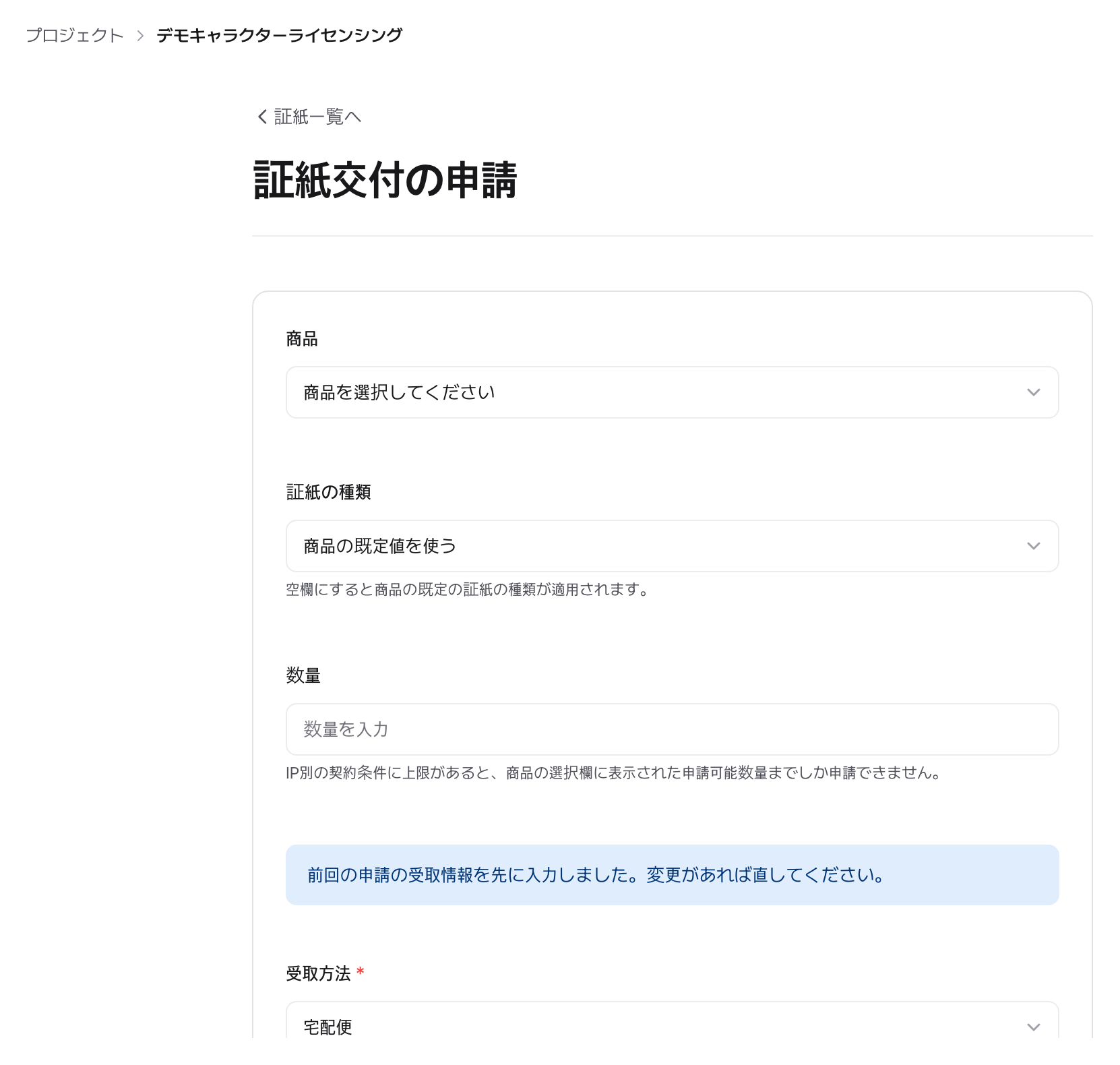
- 申請フォームで以下の項目を入力します。
- 商品 (必須): 申請がオープンしている商品のリストから選択します。すでに交付された履歴がある場合、以前の交付数量が一緒に表示されます。
- 証紙の種類: 種類を選択します。選択しない場合、商品のデフォルト値が適用されます。
- 申請数量 (必須): 交付を受ける枚数を入力します。
- 受取方法 (必須): 宅配便 または 手渡し を選びます。
- 担当者の名前・担当者の電話番号 (必須): 受取方法に関係なく、両方必要です。
- 配送先の国・郵便番号・住所・建物・部屋番号: 宅配便の場合のみ入力します(住所は必須)。会社のアドレス帳に保存しておいた住所がある場合、アドレス帳から選択 で一度に入力できます。選んだ値は今回の申請件でのみ修正でき、アドレス帳自体は変更されません。 この住所をアドレス帳に保存 にチェックを入れると、次回の申請からリストに表示されます。
- 受取希望日: 選択項目です。
- 申請メモ: 交付理由など参考内容を自由に入力します。
- 交付を申請 ボタンをクリックして提出します。
- 提出が完了すると詳細ページに移動し、証紙申請の審査 役割の担当者に通知が送信されます。担当者がいない場合は、ワークスペース管理者とプロジェクト管理者に割り当てが必要であることを通知します。
申請を取り消す
申請済みまたは承認済みの申請を取り消せます。交付完了・差戻し・すでに取り消された申請は取り消せません。
- 申請詳細ページ下部のアクティビティ欄の入力欄に、取り消しの理由を入力します(必須)。理由を入力するまで申請を取り消すボタンは押せません。
- 申請を取り消すをクリックします。
- 確認ウィンドウで確認をクリックすると申請が取り消され、入力した理由がアクティビティの記録に残ります。キャンセルをクリックすると申請はそのまま残ります。
進行状況を確認する
詳細ページ上部の進行ステップ(交付申請 → 承認 → 交付完了)で現在のステージを確認します。IP提供社側が検討したり交付を処理したりすると、ステータスがリアルタイムで更新されます。
IP提供社側の操作
申請一覧管理
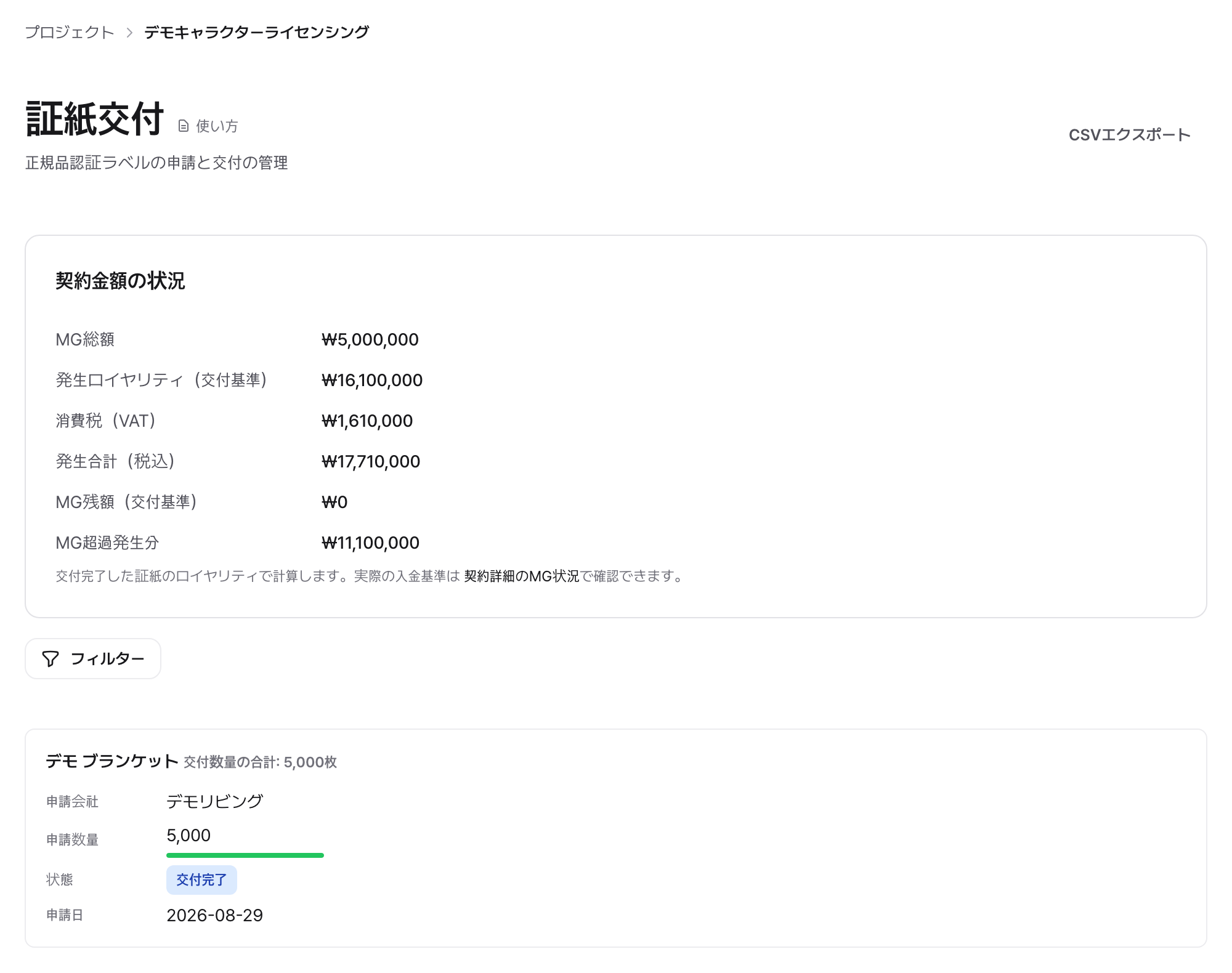
- プロジェクトの左側メニューの証紙交付からパートナー社のすべての交付申請を照会します。
- ステータス(申請済み/承認済み/差戻し/交付完了/取消済み)またはパートナー社ごとにフィルタリングできます。
- CSVエクスポートボタンで申請一覧をダウンロードできます。
承認または差し戻す
- 一覧から申請をクリックして詳細ページに移動します。
- 詳細ページ上部の証紙申請を審査エリアの入力欄に、審査の理由を入力します。承認・差戻しのどちらにも理由が必要で、入力するまで承認・差戻しボタンは押せません。
- 承認または差戻しをクリックします。入力した理由はアクティビティの記録に残り、パートナー社も確認できます。
- 処理結果はパートナー社に通知として送信されます。
承認・交付処理時に契約の証紙交付の権限と契約状態が再検証されます。申請後に契約が期限切れになった場合や権限がオフになった場合、承認がブロックされます。部分交付の残余分を交付する際も再検証します。
実物交付(証紙交付)の処理
承認された申請は、実物証紙の配送後にシステムで交付処理を行います。
- 承認済み状態の申請詳細ページに移動します。
- ページ下部のアクティビティ欄にある入力欄の下のボタン行で、数量欄に今回交付する数量を入力します。最初は残りの交付可能数量が入力されており、それより多くは入力できません。交付には理由の入力は必要ありません。
- 交付ボタンをクリックします。
- ステータスが交付完了に変更され、パートナー社に通知が送信されます。
承認数量より少なく交付した場合、残りの数量が残るため続けて交付できます。 詳細ページに残りの数量が表示され、交付ボタンもそのまま残ります。ステータスは部分交付と表示されます。代金は今回交付した分のみ新しく請求され、すでに交付した分は当時の計算金額そのまま残ります。途中で料率や単価が変わっても、以前に交付した分を再計算しません。
2人が同じ申請を同時に交付しても、システムは承認数量を超えない数量だけを確定します。同じ交付分に対して自動生成される代金が2件以上作成されることもありません。
交付の取り消し
数量を誤って入力した場合や、交付自体を取り消す必要がある場合に行います。支払・精算管理 権限を持つ役割担当者だけが実行できます。担当者がいない場合、ワークスペース所有者に自動的に移ることはありません。証紙申請の審査・証紙交付と、金額台帳を修正する権限は別です。
- 交付完了状態の申請詳細で、アクティビティ欄の入力欄に取り消しの理由を入力します(必須)。元帳に残る補正取引にその理由が一緒に記録されます。理由を入力するまで交付を取り消すボタンは押せません。
- 交付を取り消すをクリックします。
- 確認ウィンドウで確認をクリックすると取り消されます。ステータスが承認済みに戻り、承認数量が復活するため、同じ申請で再度交付できます。キャンセルをクリックすると何も変わりません。
既存の記録は削除されません。 交付によって作成された代金項目を削除する代わりに、同額のマイナス項目を残します。そのため、何がいつどのように修正されたのかが記録にそのまま残ります。
すでに入金処理された代金がある場合は取り消すことができません。 精算が終了した金額を後から変更しないためです。この場合は精算担当者と事前に確認する必要があります。
契約での証紙交付の権限の有効化
パートナー社が証紙交付を申請できるようにするには、契約で権限を事前に有効にする必要があります。
- プロジェクトの左側メニューの契約から該当する契約を選択します。
- 契約編集画面の証紙交付の権限エリアで証紙交付をオンにします。条件は社内承認待ちの状態でのみ変更できます。
- 契約が承認済みの状態である必要があります。
ステータスとルール
ステータスの遷移フロー
| 現在のステータス | アクション | 次のステータス |
|---|---|---|
| 申請済み | IP提供社の審査担当者が承認 | 承認済み |
| 申請済み | IP提供社の審査担当者が差戻し(以降ステータスの変更なし) | 差戻し |
| 申請済み | パートナー社が申請を取り消し | 取消済み |
| 承認済み | IP提供社の交付担当者が交付処理 | 交付完了 |
| 承認済み | パートナー社が申請を取り消し | 取消済み |
| 交付完了 | 残りの数量を引き続き交付(部分交付) | 交付完了 |
| 交付完了 | 支払・精算管理 権限の担当者が交付を取り消し | 承認済み |
権限の概要
プロジェクトの 役割と担当者 で確定した割り当てだけが業務権限を付与します。証紙申請の審査 担当者は申請を承認・差戻しし、証紙交付 担当者は承認済みの申請を交付します。交付の取り消しは 支払・精算管理 担当者が行います。証紙担当者であるだけでは金額を変更できません。
| アクション | パートナー社 | IP提供社の業務役割担当者 |
|---|---|---|
| 申請作成 | O(申請が開いている商品がある場合) | X |
| 申請取消 | O(申請済み・承認済みステータス) | X |
| 承認・差戻し | X | 証紙申請の審査 |
| 交付処理 | X | 証紙交付 |
| 交付の取り消し | X | 支払・精算管理(入金前のみ) |
| 一覧・詳細の閲覧 | O(自社の申請のみ) | プロジェクトメンバーの範囲 |
申請が開放される条件のまとめ
| 条件 | 説明 |
|---|---|
| 承認された契約が必要 | 証紙交付の権限が有効な承認済み契約が商品に紐づいており、終了日を過ぎていないこと |
| 証紙申請時の必須承認 | 商品ステージの編集で証紙申請時の必須承認にチェックを入れたステージの必須承認がすべて承認されていること(初期設定は完了区分のステージより前のすべてのステージ) |
| 契約の再検証 | 承認・交付時点でも契約ステータスと証紙交付の権限を再度確認 |
| 交付数量の制限 | 1回の申請で交付できる数量は、その申請の承認数量まで |
代金・精算連携
交付申請が作成される際に商品の価格が存在する場合、証紙代金とロイヤリティ金額が自動で計算されて詳細ページに表示されます(料率は、IP別の契約条件がある場合はその値、ない場合は契約の基本値)。
- 交付を処理すると、その交付分のロイヤリティ代金が自動で作成されます。 ステータスは 未入金 であり、 実際の入金が確認されたら代金画面で 入金を確認 をクリックして 入金完了 に変更します。
- 精算のロイヤリティ小計は 入金完了 となった代金のみをカウントします。そのため、交付だけでは精算金額は変わりません。
- 部分交付は交付した分ずつ個別に残ります。3回に分けて交付すると代金が3件になり、その合計が この申請の発生額になります。
- 代金は契約詳細下部の 代金 で管理します。
よくある質問・注意事項
「交付申請」ボタンが表示されない、または無効化されています。 そのプロジェクトに証紙申請がオープンな商品がない場合です。商品の詳細にある証紙エリアで、どのステージのどのような必須承認が残っているかを確認し、その承認を完了させてください。契約において証紙交付の権限がオフになっている場合、すべての承認を受けても開きません。
申請の提出時に、証紙交付の権限のある契約が必要であるというエラーが発生します。 契約がないか、契約が期限切れ・解約されたか、証紙交付の権限 がオフになっています。IP提供社側に権限の設定を依頼してください。
承認時にエラーが発生します。 申請の送信後に契約が期限切れになったか、権限がオフになった場合です。契約の状態を確認し、必要に応じて契約を更新するか、権限を再度オンにする必要があります。
交付数量の入力時にエラーが発生します。 交付数量は、その申請の承認数量を超えることはできません。部分交付を続けて行っている場合は、残りの数量までのみ入力できます。
金額が表示されません。 商品の希望小売価格・出荷価格がないか、契約に基本料率もIP別の契約条件もない場合、金額は計算されません。商品の価格と契約の料率設定を確認してください。
交付完了後、履歴を修正できません。 交付済みの数量や金額は直接編集できません。支払・精算管理 担当者に交付の取り消しを依頼してください。ワークスペース所有者も該当する業務役割がなければ取り消せません。関連する代金が入金完了の場合は取り消せません。部分交付では残りの数量を引き続き交付できます。差戻しで終了した申請は取り消せないため、必要な場合は新しい申請を登録してください。
関連機能
- 商品を登録してステージを進める: 商品のステージ移動とステージ別の必須承認
- 契約を登録して確定する: 証紙交付条件の設定、IP別の契約条件
- 代金を記録して精算する: 証紙代金の支払処理
- 承認を申請して審査する: ステージ必須承認処理