パートナー社
企画やデザイン案を提出し、承認を受け、証紙を申請する作業を一か所で行えます。今何を待っていて何が自分の番なのかは画面に表示されます。
- 自分のタスク 対応が必要なものだけをまとめて表示します
- 提出の履歴 何回目の修正版なのか迷いません
- 自分の言語で 受け取ったメッセージを押して翻訳します
何が変わるのか
デザイン案をメールで送り、返事がいつ来るのか分からず待つ作業
申請した承認の進行状況が商品に表示されます
どのファイルの何回目の修正版が最終なのかを確認する作業
提出分が順に積み上がり、最新版が明確です
証紙を何枚受け取って何枚残っているのかを別に数える作業
受け取った数量と残りの数量が商品に記録されます
差し戻しの理由をメールから探して読み直す作業
差し戻しや修正の理由がその承認の中に残ります
できること
-
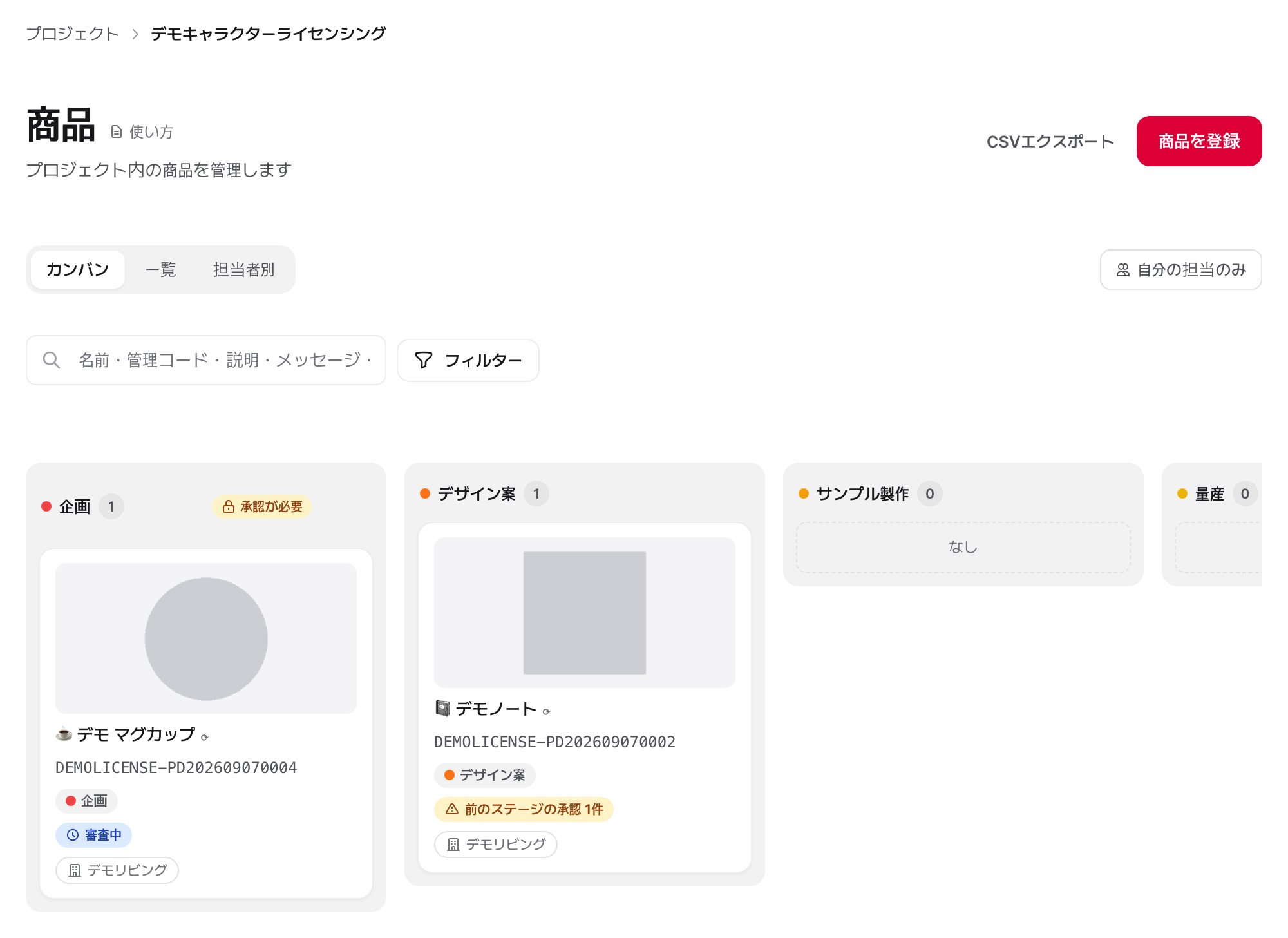
商品を登録します
自社が参加しているプロジェクトで商品を登録します。名称と保有IP、商品タイプ、価格を入力します。保有IPは空欄でも構いません。その場合は契約の基本料率で計算されます。
-
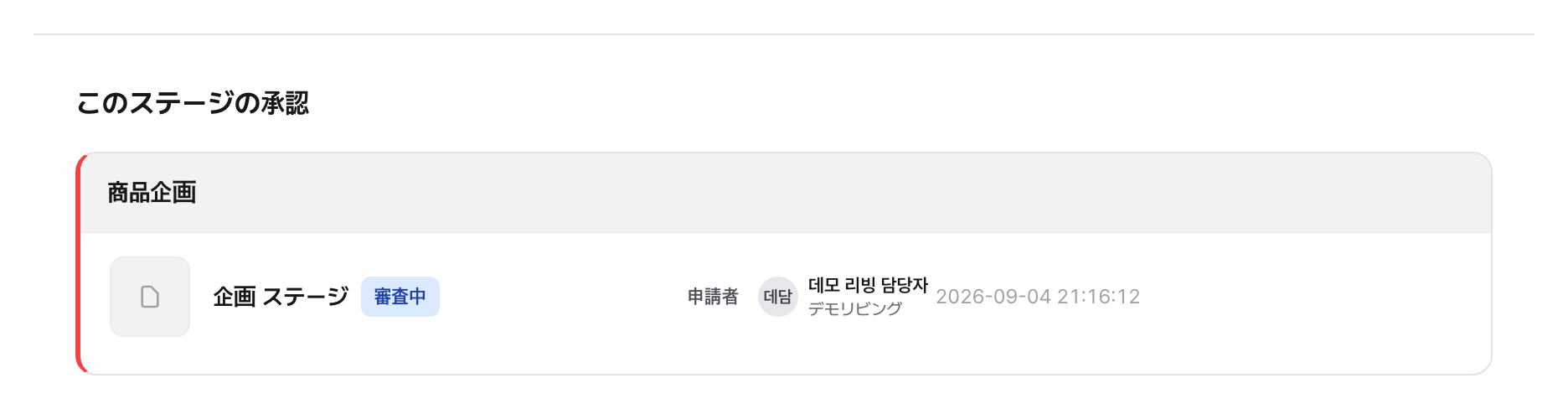
今のステージで必要な承認を申請します
商品の詳細を開くと、今のステージで何を受ける必要があるかが表示されます。ファイルと説明を添えて申請すると、IP提供社の担当者に通知が届きます。待っている間も進行状況が同じ場所に表示されるので、問い合わせる必要がありません。
-
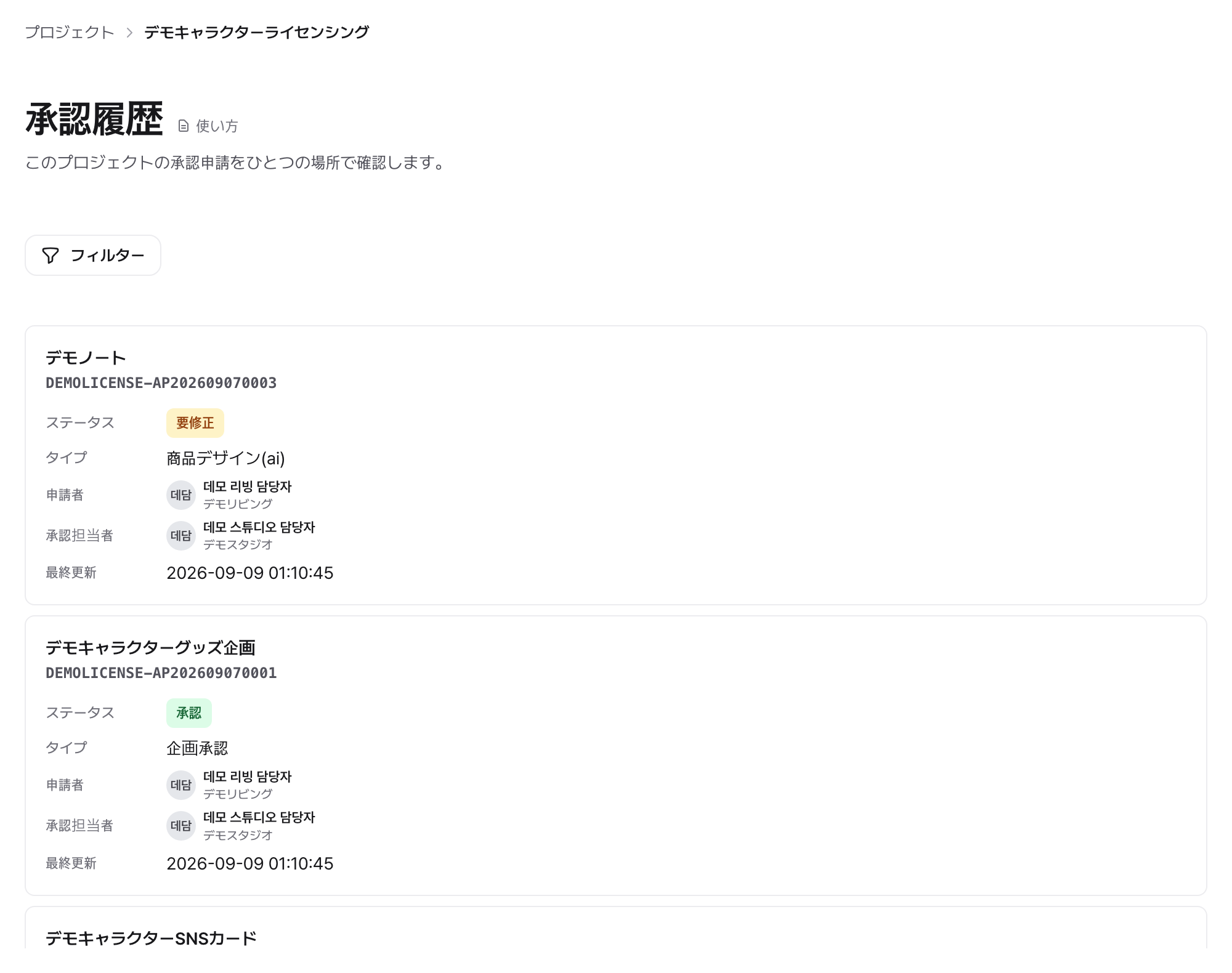
修正依頼を受けたら出し直します
修正依頼や差し戻しを受けると理由が商品の中に残ります。直して再提出すると以前の提出分も履歴として残るため、どれが最新なのか迷いません。
-
承認が終わったら次のステージへ送ります
今のステージの承認がすべて終わると、次のステージへ送るボタンが表示されます。自動では進みません。進められない状態のときは理由も表示されるので、何が残っているのかその場で分かります。
商品を登録してステージを進める -
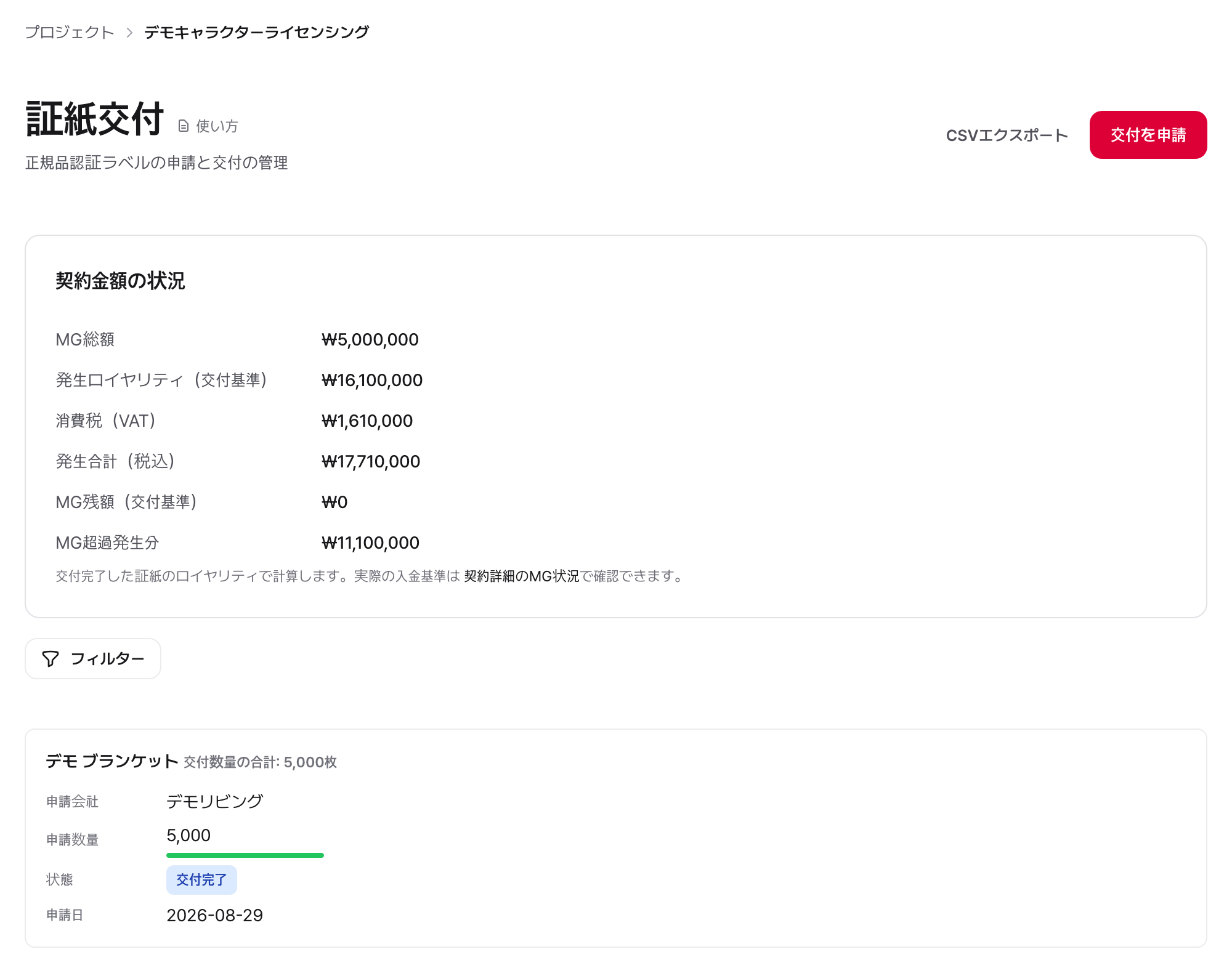
証紙を申請します
商品が証紙申請を開くステージの必須承認を終えると申請できます。数量と配送情報を入力すると、承認のうえで交付されます。配送先はアドレス帳に保存しておくと、次回から一度で入力できます。
各国のパートナー社と同じ画面を使います
画面の文言は韓国語・日本語・中国語・英語で表示できます。IP提供社が別の言語で書いたメッセージは翻訳ボタンで自分の言語として読め、商品名も自分の言語で別に入力できます。
- 한국어
- English
- 日本語
- 中文